Domain premiumtinte.de kaufen?
Wir ziehen mit dem Projekt
premiumtinte.de um.
Sind Sie am Kauf der Domain
premiumtinte.de interessiert?
domain@kv-gmbh.de · 0541-91531010
Domain premiumtinte.de kaufen?
Wie oft sollte man Patronen in einem Tintenstrahldrucker wechseln, um eine gute Druckqualität aufrechtzuerhalten?
Es hängt von der Nutzung des Druckers ab, aber im Allgemeinen sollten Patronen gewechselt werden, wenn die Druckqualität nachlässt. Es wird empfohlen, die Patronen zu wechseln, wenn die Farben blass oder streifig erscheinen. Einige Drucker haben auch eine Anzeige, die anzeigt, wenn die Patronen fast leer sind. **
Wie Touchscreen reinigen?
Um einen Touchscreen zu reinigen, sollten Sie zuerst das Gerät ausschalten und vom Stromnetz trennen. Verwenden Sie dann ein weiches Mikrofasertuch, um vorsichtig Schmutz und Fingerabdrücke von der Oberfläche zu entfernen. Vermeiden Sie die Verwendung von aggressiven Reinigungsmitteln oder starkem Druck, da dies den Bildschirm beschädigen könnte. Bei hartnäckigen Flecken können Sie ein spezielles Bildschirmreinigungsspray verwenden, das für Touchscreens geeignet ist. Achten Sie darauf, dass keine Flüssigkeit in die Öffnungen des Geräts gelangt, und trocknen Sie den Bildschirm vollständig, bevor Sie das Gerät wieder einschalten. **
Ähnliche Suchbegriffe für Touchscreen
Top-Angebote
Produkte zum Begriff Touchscreen:
-
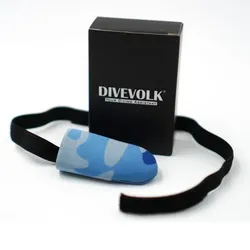
Divevolk Touchscreen FingerDas DIVEVOLK-Gehäuse kann möglicherweise nicht mit Trockentauchhandschuhen unter Wasser bedient werden. Deshalb gibt es diesen Überziehfinger für Trockentauchhandschuh um das Smartphone einfach unter Wasser zu bedienen. Es ist nicht für die Verwendung an Land. Lieferumfang 2 Stück in Farbe Camouflage blau19,90 €*Versand: 4,00 €Sichere Weiterleitung zum Anbieter
-
Wie aktiviere ich Touchscreen?
Um den Touchscreen zu aktivieren, musst du sicherstellen, dass dein Gerät über einen Touchscreen verfügt. Gehe dazu in die Einstellungen deines Geräts und suche nach der Option "Touchscreen". Dort kannst du den Touchscreen aktivieren oder deaktivieren. Falls du Probleme hast, den Touchscreen zu aktivieren, überprüfe die Batterie deines Geräts und führe gegebenenfalls ein Neustart durch. Wenn das Problem weiterhin besteht, wende dich an den Hersteller oder den technischen Support für weitere Unterstützung. **
-
Wie erkennt Touchscreen Finger?
Touchscreens erkennen Finger durch die Verwendung von kapazitiver Technologie. Diese Technologie misst winzige elektrische Ladungen, die durch die Berührung des Bildschirms mit einem leitfähigen Material wie menschlicher Haut entstehen. Dadurch kann der Touchscreen die Position und Bewegungen des Fingers genau erfassen. Im Gegensatz dazu erkennen resistive Touchscreens den Druck, der durch das Zusammendrücken von zwei Schichten entsteht, wenn sie berührt werden. Diese Technologie wird jedoch seltener verwendet, da kapazitive Touchscreens eine präzisere und reaktionsschnellere Touch-Erkennung bieten. **
-
Wie funktioniert kapazitiver Touchscreen?
Wie funktioniert kapazitiver Touchscreen? **
-
Handy: Tasten oder Touchscreen?
Die Entscheidung zwischen Tasten und Touchscreen hängt von persönlichen Vorlieben und Bedürfnissen ab. Tastenhandys bieten oft eine bessere Haptik und ermöglichen eine schnellere Texteingabe, während Touchscreen-Handys eine größere Bildschirmfläche und eine intuitivere Bedienung bieten. Letztendlich kommt es darauf an, welche Funktionen und Eigenschaften für den individuellen Nutzer am wichtigsten sind. **

Warum funktioniert Touchscreen nicht?
Warum funktioniert Touchscreen nicht? Gibt es möglicherweise Schmutz oder Staub auf dem Bildschirm, der die Berührungserkennung beeinträchtigt? Ist der Touchscreen möglicherweise beschädigt oder fehlerhaft? Wurde das Gerät möglicherweise nicht ordnungsgemäß kalibriert? Liegt möglicherweise ein Softwareproblem vor, das die Touchscreen-Funktionalität beeinträchtigt? Es könnte auch sein, dass die Touchscreen-Funktion deaktiviert ist oder dass das Gerät nicht über eine Touchscreen-Funktion verfügt. **
Was sind Touchscreen Handschuhe?
Touchscreen Handschuhe sind speziell entwickelte Handschuhe, die es ermöglichen, Touchscreens von elektronischen Geräten wie Smartphones und Tablets zu bedienen, ohne die Handschuhe ausziehen zu müssen. Sie sind mit leitfähigen Materialien an den Fingerspitzen ausgestattet, die es dem Benutzer ermöglichen, das Display zu berühren und zu navigieren. Diese Handschuhe sind besonders praktisch in kalten Umgebungen, da sie die Hände warm halten und gleichzeitig die Nutzung von Touchscreens ermöglichen. Sie sind in verschiedenen Stilen, Materialien und Größen erhältlich und eignen sich für den täglichen Gebrauch im Winter oder beim Sport im Freien. Einige Touchscreen Handschuhe bieten zusätzliche Funktionen wie rutschfeste Griffflächen oder reflektierende Elemente für bessere Sichtbarkeit bei Nacht. **
Top-Angebote
Produkte zum Begriff Touchscreen:
-
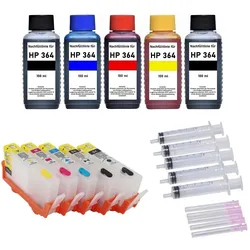
Wiederbefüllbare Tintenpatronen HP 364 XL - 5 Patronen + 500 ml Nachfülltinte5 wiederbefüllbare Tintenpatronen HP 364 XL schwarz, cyan, magenta, gelb, photo-black + 500 ml Nachfülltinte. Nachfüllbare Druckerpatronen für HP Deskjet D5445, D5460 HP Officejet 7515 HP Photosmart 7510, 7520, B8550, C5324, C5370, C5373, C5380, C5383, C5388, C5390, C5393, C6300 Serie, C6324, C6380, C6383, D5445, D5460, D5463, D5468, D7560 HP Photosmart Premium B410 A, B410 C, C309 G, C310 A, C410 A, C410 B, C410 C, C410 D, C410 E, FAX, FAX C309 A, Touchsmart WEB, Touchsmart WEB C309 N Ersetzen die original Tintenpatronen HP 364 black XL - HP CN684EE, CB321EE, CB316EE / HP 364 cyan XL - HP CB323EE, CB318EE / HP 364 magenta XL - HP CB324EE, CB319EE / HP 364 yellow XL - HP CB325EE, CB320EE / HP 364 photo-black XL - HP CB322EE, CB317EE. Füllmengen: schwarz 20 ml, cyan, magenta, gelb, photo-schwarz je 12 ml. Das Patronenset enthält 5 wiederbefüllbare Patronen mit Chips, ersetzen die Originalpatronen HP 364 black, cyan, magenta, yellow, photoblack 5 x 100 ml Premium-Nachfülltinte schwarz, cyan, magenta, gelb, photoschwarz 5 Spritzen, 5 Kanülen 2 Latex Handschuhe Befüllanleitung Diese Nachfüllpatronen sind mit (Auto) Reset Chips bestückt. Sie zeigen nur bei der ersten Verwendung den Füllstand der Patronen an. Danach werden sie vom Drucker als voll erkannt, zeigen den Füllstand aber nicht mehr an. Einfacher gehts nicht: Patrone(n) mit Tinte befüllen, Befüllöffnung schließen, drucken bis Patrone(n) wieder leer ist, dann einfach wieder entnehmen, erneut befüllen und weiterdrucken. Der (Auto-)Reset-Chip auf der Patrone sorgt dabei dafür, dass die Patrone nach dem Befüllen vom Drucker erkannt wird. Es wird kein Chipresetter benötigt. Dieser Vorgang lässt sich beliebig oft wiederholen! Die in diesem Set enthaltenen Nachfülltinten stehen den Originaltinten des Drucker-Herstellers in nichts nach. Es sind Premiumtinten, die speziell auf die jeweiligen Druckerserien bzw. deren Patronen und somit für beste Druckergebnisse angepasst wurden. Die Lagerfähigkeit beträgt ca. 2 Jahre, Tinten sollte man kühl und dunkel lagern. Dieses Set aus nachfüllbaren Patronen und Tinten schont die Umwelt und spart dabei eine Menge Geld. Gegenüber gleicher Tintenmenge in Originalpatronen liegt die Ersparnis bei mehreren hundert Euro! Wenn die Tinten aufgebraucht sind, können diese bei uns nachbestellt werden. Hinweis zur Verwendung und zum Reset-Vorgang: Einfachste Befüllung im Gegensatz zu den Originalpatronen! Befüllt werden diese Druckerpatronen durch das Einfüllloch. Hierzu einfach den farbigen Stopfen entfernen und Tinte einfüllen. Danach das Einfüllloch mit dem vorher entnommenen Stopfen wieder verschließen. Es sollte grundsätzlich der gesamte Patronensatz getauscht werden. Vor dem Druckvorgang muss der farbige Streifen mit der Beschriftung "Pull" ODER der transparente Stopfen der Patrone entfernt werden. Dies ist nötig für den Druckausgleich in der Patrone, damit beim Drucken kein Unterdruck entsteht, der den Tintenfluss behindert. Wenn der Drucker auffordert, eine Patrone zu tauschen, sollte man diese Patrone entnehmen und Tinte nachfüllen. Nach dem erneuten Einsetzen erkennt der Drucker die Patrone automatisch, zeigt aber keinen Füllstand mehr an. Dennoch erinnert der Drucker nach einer festgelegten Anzahl an Ausdrucken zum Tausch (Befüllung). Wir raten dennoch, gelegentich nachzuschauen, ob sich noch ausreichend Tinte in den Patronen befindet und gegebenenfalls vorzeitig nachzufüllen. Bitte beachten, dass in diesen Patronen nur passende Tinten für den jeweiligen Drucker verwendet werden! Universaltinten oder Tinten für andere Drucksysteme beeinträchtigen nicht nur die Druckqualität sondern auch die Funktionsweise des Druckers dahingehend, dass der Druckkopf Schaden nehmen kann. Dies ist kein Produkt des Druckerherstellers. Alle Hersteller- und Markennamen dienen nur zur Kenntlichmachung der Kompatibilität und sind Eigentum der jeweiligen Rechteinhaber.33,90 €*Versand: 5,95 €Sichere Weiterleitung zum Anbieter
-
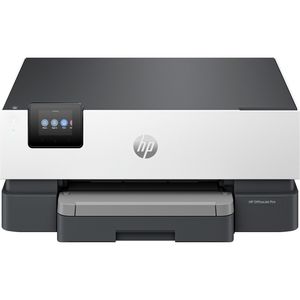
HP OfficeJet Pro 9110b Tintenstrahldrucker, bis A4, Patronensystem, Duplexdruck, mit Touchscreen, LAN und WLANWiFi-Direct ermöglicht mobiles Drucken von Smartphone, Tablet oder Laptop ohne WLAN Tintenpatronen-System mit separat austauschbaren Patronen für komfortables Handling Bis zu 22 Seiten/Min. Druckgeschwindigkeit in S/W und 18 Seiten/Min. in Farbe Mit WLAN, LAN und USB für eine einfache Einbindung in jedes Arbeitsumfeld Farb-Tintenstrahldrucktechnologie mit bis zu 1200 x 4800 dpi Druckauflösung Papierzuführung mit zwei 250-Blatt-Kassetten für Papierstärken von 60 g/m² bis 280 g/m² 6,9 cm Touchscreen für einfache Navigation und Bedienung Druckt Formate A4, A5, A6, B5, 10 x 15 cm, 13 x 18 cm und 21,6 x 33 cm sowie Umschläge Automatischer Duplexdruck für beidseitiges Drucken ohne manuellen Eingriff Apple AirPrint-Unterstützung für direktes Drucken vom iPhone, iPad oder Mac ohne zusätzliche Apps Einfache Nutzung von Mobile-Printing-Funktionen über HP Roam Ausgelegt für ein monatliches Druckvolumen von bis zu 25000 Seiten, empfohlen bis 1500 Seiten Kompatibel mit Standard-Tintenpatronen und XL-Tintenpatronen für bis zu 2500 Seiten Reichweite Unterstützt Betriebssysteme ab Windows 10 und macOS 11 BigSur oder neuer Zuverlässige Stromversorgung über Netzanschluss mit mitgeliefertem Netzteil Kompaktes Design mit Abmessungen von 43,9 x 19,6 x 34,3 cm (BxHxT) und einem Gewicht von 6,15 kg Garantie: 3 Jahre Herstellergarantie nach erfolgter kostenloser Online-Registrierung bis spätestens 60 Tage nach dem Kaufdatum Lieferung inkl. Starter-Tintenpatronen, Netzkabel, Lieferung ohne USB-Kabel Merkmale: Schnittstellen: LAN, USB, WiFi-Direct, WLAN Mobiles Drucken: Apple AirPrint Display: Touchscreen Tintensystem: schwarz & color, Single-Ink Format bis: A4 Druckgeschwindigkeit: 22 Seiten/Min. Funktionen: Duplexdruck Konnektivität: app-fähig, netzwerkfähig126,46 €*Versand: 0,00 €Sichere Weiterleitung zum Anbieter
-
Divevolk Touchscreen FingerDas DIVEVOLK-Gehäuse kann möglicherweise nicht mit Trockentauchhandschuhen unter Wasser bedient werden. Deshalb gibt es diesen Überziehfinger für Trockentauchhandschuh um das Smartphone einfach unter Wasser zu bedienen. Es ist nicht für die Verwendung an Land. Lieferumfang 2 Stück in Farbe Camouflage blau19,90 €*Versand: 4,00 €Sichere Weiterleitung zum Anbieter
-
Wie oft sollte man Patronen in einem Tintenstrahldrucker wechseln, um eine gute Druckqualität aufrechtzuerhalten?
Es hängt von der Nutzung des Druckers ab, aber im Allgemeinen sollten Patronen gewechselt werden, wenn die Druckqualität nachlässt. Es wird empfohlen, die Patronen zu wechseln, wenn die Farben blass oder streifig erscheinen. Einige Drucker haben auch eine Anzeige, die anzeigt, wenn die Patronen fast leer sind. **
-
Wie Touchscreen reinigen?
Um einen Touchscreen zu reinigen, sollten Sie zuerst das Gerät ausschalten und vom Stromnetz trennen. Verwenden Sie dann ein weiches Mikrofasertuch, um vorsichtig Schmutz und Fingerabdrücke von der Oberfläche zu entfernen. Vermeiden Sie die Verwendung von aggressiven Reinigungsmitteln oder starkem Druck, da dies den Bildschirm beschädigen könnte. Bei hartnäckigen Flecken können Sie ein spezielles Bildschirmreinigungsspray verwenden, das für Touchscreens geeignet ist. Achten Sie darauf, dass keine Flüssigkeit in die Öffnungen des Geräts gelangt, und trocknen Sie den Bildschirm vollständig, bevor Sie das Gerät wieder einschalten. **
-
Wie aktiviere ich Touchscreen?
Um den Touchscreen zu aktivieren, musst du sicherstellen, dass dein Gerät über einen Touchscreen verfügt. Gehe dazu in die Einstellungen deines Geräts und suche nach der Option "Touchscreen". Dort kannst du den Touchscreen aktivieren oder deaktivieren. Falls du Probleme hast, den Touchscreen zu aktivieren, überprüfe die Batterie deines Geräts und führe gegebenenfalls ein Neustart durch. Wenn das Problem weiterhin besteht, wende dich an den Hersteller oder den technischen Support für weitere Unterstützung. **
-
Wie erkennt Touchscreen Finger?
Touchscreens erkennen Finger durch die Verwendung von kapazitiver Technologie. Diese Technologie misst winzige elektrische Ladungen, die durch die Berührung des Bildschirms mit einem leitfähigen Material wie menschlicher Haut entstehen. Dadurch kann der Touchscreen die Position und Bewegungen des Fingers genau erfassen. Im Gegensatz dazu erkennen resistive Touchscreens den Druck, der durch das Zusammendrücken von zwei Schichten entsteht, wenn sie berührt werden. Diese Technologie wird jedoch seltener verwendet, da kapazitive Touchscreens eine präzisere und reaktionsschnellere Touch-Erkennung bieten. **
Ähnliche Suchbegriffe für Touchscreen
-
Wie funktioniert kapazitiver Touchscreen?
Wie funktioniert kapazitiver Touchscreen? **
-
Handy: Tasten oder Touchscreen?
Die Entscheidung zwischen Tasten und Touchscreen hängt von persönlichen Vorlieben und Bedürfnissen ab. Tastenhandys bieten oft eine bessere Haptik und ermöglichen eine schnellere Texteingabe, während Touchscreen-Handys eine größere Bildschirmfläche und eine intuitivere Bedienung bieten. Letztendlich kommt es darauf an, welche Funktionen und Eigenschaften für den individuellen Nutzer am wichtigsten sind. **
-
Warum funktioniert Touchscreen nicht?
Warum funktioniert Touchscreen nicht? Gibt es möglicherweise Schmutz oder Staub auf dem Bildschirm, der die Berührungserkennung beeinträchtigt? Ist der Touchscreen möglicherweise beschädigt oder fehlerhaft? Wurde das Gerät möglicherweise nicht ordnungsgemäß kalibriert? Liegt möglicherweise ein Softwareproblem vor, das die Touchscreen-Funktionalität beeinträchtigt? Es könnte auch sein, dass die Touchscreen-Funktion deaktiviert ist oder dass das Gerät nicht über eine Touchscreen-Funktion verfügt. **
-
Was sind Touchscreen Handschuhe?
Touchscreen Handschuhe sind speziell entwickelte Handschuhe, die es ermöglichen, Touchscreens von elektronischen Geräten wie Smartphones und Tablets zu bedienen, ohne die Handschuhe ausziehen zu müssen. Sie sind mit leitfähigen Materialien an den Fingerspitzen ausgestattet, die es dem Benutzer ermöglichen, das Display zu berühren und zu navigieren. Diese Handschuhe sind besonders praktisch in kalten Umgebungen, da sie die Hände warm halten und gleichzeitig die Nutzung von Touchscreens ermöglichen. Sie sind in verschiedenen Stilen, Materialien und Größen erhältlich und eignen sich für den täglichen Gebrauch im Winter oder beim Sport im Freien. Einige Touchscreen Handschuhe bieten zusätzliche Funktionen wie rutschfeste Griffflächen oder reflektierende Elemente für bessere Sichtbarkeit bei Nacht. **
* Alle Preise verstehen sich inklusive der gesetzlichen Mehrwertsteuer und ggf. zuzüglich Versandkosten. Die Angebotsinformationen basieren auf den Angaben des jeweiligen Shops und werden über automatisierte Prozesse aktualisiert. Eine Aktualisierung in Echtzeit findet nicht statt, so dass es im Einzelfall zu Abweichungen kommen kann. ** Hinweis: Teile dieses Inhalts wurden von KI erstellt.