Domain premiumtinte.de kaufen?
Wir ziehen mit dem Projekt
premiumtinte.de um.
Sind Sie am Kauf der Domain
premiumtinte.de interessiert?
domain@kv-gmbh.de · 0541-91531010
Domain premiumtinte.de kaufen?
Wie Seitenzahlen Bachelorarbeit?
Wie sollen die Seitenzahlen in deiner Bachelorarbeit formatiert werden? Sollen sie oben oder unten auf der Seite stehen? Möchtest du, dass die Seitenzahlen bereits ab dem Deckblatt gezählt werden oder erst ab der Einleitung? Soll die Nummerierung in römischen Zahlen oder arabischen Zahlen erfolgen? Es ist wichtig, diese Details zu klären, um sicherzustellen, dass deine Seitenzahlen den Anforderungen deiner Hochschule entsprechen. **
Wo starten Seitenzahlen?
Seitenzahlen starten in der Regel auf der ersten Seite eines Dokuments, meistens auf der Titelseite oder der ersten Inhaltsseite. Es ist wichtig, dass die Seitenzahlierung konsistent und durchgängig ist, um Lesern die Navigation im Dokument zu erleichtern. In wissenschaftlichen Arbeiten beginnen Seitenzahlen oft erst ab der Einleitung oder dem Hauptteil, um die Titelseite und das Inhaltsverzeichnis auszunehmen. Es ist ratsam, die Seitenzahlen entsprechend den Formatierungsrichtlinien des jeweiligen Dokuments oder der Institution festzulegen. In einigen Fällen kann es auch sinnvoll sein, mit römischen Zahlen zu beginnen und später auf arabische Zahlen umzustellen. **
Ähnliche Suchbegriffe für Seitenzahlen
Top-Angebote
Produkte zum Begriff Seitenzahlen:
-
Wiederbefüllbare Tintenpatronen HP 953 + 400 ml NachfülltinteWiederbefüllbare Tintenpatronen HP 953 XL schwarz, cyan, magenta, gelb + 400 ml Nachfülltinte Nachfüllbare Druckerpatronen mit Auto Reset Chips für HP OfficeJet Pro 7720, 7730, 7740 WF, 8210, 8216, 8218, 8710, 8715, 8718, 8719, 8720, 8725, 8730, 8740 ohne eines der Firmware Updates 2413, 2423, 2436, 2502, 2514, 2530, 2602! Ersetzen die original HP Tintenpatronen HP 953, 953XL black, cyan, magenta yellow L0S70AE, L0S58AE, F6U16AE, F6U12AE, F6U17AE, F6U13AE, F6U18AE, F6U14AE Füllmengen: schwarz 20 ml, cyan, magenta, gelb je 10 ml. Das Patronenset enthält 4 wiederbefüllbare Tintenpatronen mit Chips HP 953 black, cyan, magenta und yellow 4 x 100 ml Premium-Nachfülltinte schwarz, cyan, magenta und gelb 4 Spritzen, 4 Kanülen 2 Latex Handschuhe Befüllanleitung Die Nachfüllpatronen sind mit AUTO-RESET-CHIPS bestückt. Sie resetten sich nach jedem Befüllen selbständig und zeigen dann erneut den Füllstand an. Einfacher gehts nicht: Patrone(n) mit Tinte befüllen, Befüllöffnung schließen, drucken bis Patrone(n) wieder leer ist, dann einfach wieder entnehmen, erneut befüllen und weiterdrucken. Der Auto-Reset-Chip auf der Patrone sorgt dafür, dass der Füllstand der Patrone wieder auf "VOLL" gesetzt und die Patrone vom Drucker erkannt wird. Es wird kein zusätzlicher Chipresetter benötigt! Dieser Vorgang lässt sich beliebig oft wiederholen! Die in diesem Set enthaltenen Nachfülltinten stehen den Originaltinten des Drucker-Herstellers in nichts nach. Es sind Premiumtinten, die speziell auf die jeweiligen Druckerserien bzw. deren Patronen und somit für beste Druckergebnisse angepasst wurden. Die Lagerfähigkeit beträgt ca. 2 Jahre, Tinten sollte man kühl und dunkel lagern. Dieses Set aus nachfüllbaren Patronen und Tinten schont die Umwelt und spart dabei eine Menge Geld. Gegenüber gleicher Tintenmenge in Originalpatronen liegt die Ersparnis bei mehreren hundert Euro! Wenn die Tinten aufgebraucht sind, können diese bei uns nachbestellt werden. Hinweis zur Verwendung und zum Reset-Vorgang: Einfachste Befüllung im Gegensatz zu den Originalpatronen! Befüllt werden diese Druckerpatronen durch das Einfüllloch. Hierzu einfach den farbigen Stopfen entfernen und Tinte einfüllen. Danach das Einfüllloch mit dem vorher entnommenen Stopfen wieder verschließen. Es sollte grundsätzlich der gesamte Patronensatz getauscht werden. Vor dem Druckvorgang muss der farbige Streifen mit der Beschriftung "Pull" ODER der transparente Stopfen der Patrone entfernt werden. Dies ist nötig für den Druckausgleich in der Patrone, damit beim Drucken kein Unterdruck entsteht, der den Tintenfluss behindert. Wenn der Drucker auffordert, eine Patrone zu tauschen, sollte man diese Patrone entnehmen und Tinte nachfüllen. Nach dem Einsetzen resettet sich der Chip automatisch. Nimmt man die Patrone zu früh aus dem Drucker, also vor der Aufforderung des Druckers, erfolgt KEIN Reset. Der Tintenstand bleibt dann auch nach dem Befüllen der Patrone unverändert. Bitte beachten, dass in diesen Patronen nur passende Tinten für den jeweiligen Drucker verwendet werden! Universaltinten oder Tinten für andere Drucksysteme beeinträchtigen nicht nur die Druckqualität sondern auch die Funktionsweise des Druckers dahingehend, dass der Druckkopf Schaden nehmen kann. Nach Installation des Patronensets dürfen KEINE Updates des Druckerherstellers installiert werden. Updates führen meistens nur dazu, dass diese Patronen nicht mehr erkannt werden. Dies ist kein Produkt des Druckerherstellers. Alle Hersteller- und Markennamen dienen nur zur Kenntlichmachung der Kompatibilität und sind Eigentum der jeweiligen Rechteinhaber.129,90 €*Versand: 5,95 €Sichere Weiterleitung zum Anbieter
-
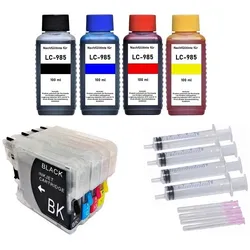
Wiederbefüllbare Tintenpatronen Brother LC-985 + 400 ml NachfülltinteWiederbefüllbare Tintenpatronen Brother LC-985 schwarz, cyan, magenta, gelb + 400 ml Nachfülltinte. Nachfüllbare Druckerpatronen für Brother DCP-145 C, DCP-160, DCP-163 C, DCP-165 C, DCP-167 C, DCP-185 C, DCP-190, DCP-195 C, DCP-197 C, DCP-365 CN, DCP-370, DCP-373 CW, DCP-375 CW, DCP-377 CW, DCP-380, DCP-383 C, DCP-385 C, DCP-387 C, DCP-395 CN, DCP-585 CW, DCP-6690 CW, DCP-J 715 W Brother DCP-J125, DCP-J315, DCP-J515 Brother MFC-250 C, MFC-250, MFC-255 CW, MFC-290 C, MFC-290, MFC-295 CN, MFC-297 C, MFC-490 CN, MFC-490 CW, MFC-490, MFC-5490 CN, MFC-5890 CN, MFC-5895 CW, MFC-6490 CW, MFC-6690 CW, MFC-6890 CDW, MFC-6890 CW, MFC-790 CW, MFC-790, MFC-795 CW, MFC-990 CW Brother MFC-J220, MFC-J265, MFC-J410, MFC-J415 Füllmengen: black 28 ml, cyan, magenta, yellow jeweils 18 ml. Dieses Patronenset enthält 4 wiederbefüllbare Tintenpatronen LC-985 black, cyan, magenta, yellow. 4 x 100 ml Premium-Nachfülltinte schwarz, cyan, magenta und gelb. 4 Spritzen, 4 Kanülen 2 Latex Handschuhe Befüllanleitung Einfacher gehts nicht: Druckerpatronen(n) mit Tinte befüllen, Befüllöffnung schließen, drucken bis Patrone(n) wieder leer ist, dann einfach wieder entnehmen, erneut befüllen und weiterdrucken. Dieser Vorgang lässt sich beliebig oft wiederholen! Die in diesem Set enthaltenen Nachfülltinten stehen den Originaltinten des Drucker-Herstellers in nichts nach. Es sind Premiumtinten, die speziell auf die jeweiligen Druckerserien bzw. deren Patronen und somit für beste Druckergebnisse angepasst wurden. Die Lagerfähigkeit beträgt ca. 2 Jahre, Tinten sollte man kühl und dunkel lagern. Dieses Set aus nachfüllbaren Patronen und Tinten schont die Umwelt und spart dabei eine Menge Geld. Gegenüber gleicher Tintenmenge in Originalpatronen liegt die Ersparnis bei mehreren hundert Euro! Wenn die Tinten aufgebraucht sind, können diese bei uns nachbestellt werden. Dies ist kein Produkt des Druckerherstellers. Alle Hersteller- und Markennamen dienen nur zur Kenntlichmachung der Kompatibilität und sind Eigentum der jeweiligen Rechteinhaber.18,90 €*Versand: 5,95 €Sichere Weiterleitung zum Anbieter
-
Wiederbefüllbare Tintenpatronen HP 903 XL + 400 ml NachfülltinteWiederbefüllbare Tintenpatronen HP 903 XL schwarz, cyan, magenta, gelb + 400 ml Nachfülltinte. Nachfüllbare Druckerpatronen für HP OfficeJet 6950 ohne Firmware Updates 2436C, 2506AR, 2544AR, 2610AR, 2626AR. HP OfficeJet Pro 6868, 6950, 6960, 6968, 6970, 6975, 6978 ohne Firmware Updates 2436C, 2506AR, 2544AR, 2610AR, 2626AR. Ersetzen die original Tintenpatronen HP 903 schwarz (XL) T6M15AE, T6L99AE - HP 903 cyan (XL) T6M03AE, T6L87AE - HP 903 magenta (XL) T6M07AE, T6L91AE - HP 903 yellow (XL) T6M11AE, T6L95AE. Füllmengen: schwarz 20 ml, cyan, magenta, gelb je 10 ml. Das Patronenset enthält 4 wiederbefüllbare Tintenpatronen mit Chips HP 903 black, cyan, magenta und yellow 4 x 100 ml Premium-Nachfülltinte schwarz, cyan, magenta und gelb 4 Spritzen, 4 Kanülen 2 Latex Handschuhe Befüllanleitung Diese Nachfüllpatronen sind mit (Auto) Reset Chips bestückt. Sie zeigen nur bei der ersten Verwendung den Füllstand der Patronen an. Danach werden sie vom Drucker als voll erkannt, zeigen den Füllstand aber nicht mehr an. Einfacher gehts nicht: Patrone(n) mit Tinte befüllen, Befüllöffnung schließen, drucken bis Patrone(n) wieder leer ist, dann einfach wieder entnehmen, erneut befüllen und weiterdrucken. Der (Auto-)Reset-Chip auf der Patrone sorgt dabei dafür, dass die Patrone nach dem Befüllen vom Drucker erkannt wird. Es wird kein Chipresetter benötigt. Dieser Vorgang lässt sich beliebig oft wiederholen! Die in diesem Set enthaltenen Nachfülltinten stehen den Originaltinten des Drucker-Herstellers in nichts nach. Es sind Premiumtinten, die speziell auf die jeweiligen Druckerserien bzw. deren Patronen und somit für beste Druckergebnisse angepasst wurden. Die Lagerfähigkeit beträgt ca. 2 Jahre, Tinten sollte man kühl und dunkel lagern. Dieses Set aus nachfüllbaren Patronen und Tinten schont die Umwelt und spart dabei eine Menge Geld. Gegenüber gleicher Tintenmenge in Originalpatronen liegt die Ersparnis bei mehreren hundert Euro! Wenn die Tinten aufgebraucht sind, können diese bei uns nachbestellt werden. Hinweis zur Verwendung und zum Reset-Vorgang: Einfachste Befüllung im Gegensatz zu den Originalpatronen! Befüllt werden diese Druckerpatronen durch das Einfüllloch. Hierzu einfach den farbigen Stopfen entfernen und Tinte einfüllen. Danach das Einfüllloch mit dem vorher entnommenen Stopfen wieder verschließen. Es sollte grundsätzlich der gesamte Patronensatz getauscht werden. Vor dem Druckvorgang muss der farbige Streifen mit der Beschriftung "Pull" ODER der transparente Stopfen der Patrone entfernt werden. Dies ist nötig für den Druckausgleich in der Patrone, damit beim Drucken kein Unterdruck entsteht, der den Tintenfluss behindert. Wenn der Drucker auffordert, eine Patrone zu tauschen, sollte man diese Patrone entnehmen und Tinte nachfüllen. Nach dem erneuten Einsetzen erkennt der Drucker die Patrone automatisch, zeigt aber keinen Füllstand mehr an. Dennoch erinnert der Drucker nach einer festgelegten Anzahl an Ausdrucken zum Tausch (Befüllung). Wir raten dennoch, gelegentich nachzuschauen, ob sich noch ausreichend Tinte in den Patronen befindet und gegebenenfalls vorzeitig nachzufüllen. Bitte beachten, dass in diesen Patronen nur passende Tinten für den jeweiligen Drucker verwendet werden! Universaltinten oder Tinten für andere Drucksysteme beeinträchtigen nicht nur die Druckqualität sondern auch die Funktionsweise des Druckers dahingehend, dass der Druckkopf Schaden nehmen kann. Nach Installation des Patronensets dürfen KEINE Updates des Druckerherstellers installiert werden. Updates führen meistens nur dazu, dass diese Patronen nicht erkannt werden. Dies ist kein Produkt des Druckerherstellers. Alle Hersteller- und Markennamen dienen nur zur Kenntlichmachung der Kompatibilität und sind Eigentum der jeweiligen Rechteinhaber.47,90 €*Versand: 5,95 €Sichere Weiterleitung zum Anbieter


-
Wo stehen Seitenzahlen?
Seitenzahlen stehen normalerweise am oberen oder unteren Rand einer Seite eines gedruckten Dokuments. Sie dienen dazu, dem Leser zu helfen, die Seiten in der richtigen Reihenfolge zu halten und zu navigieren. In Büchern befinden sich Seitenzahlen oft in der oberen oder unteren Ecke der Seite, während sie in wissenschaftlichen Arbeiten oder Berichten häufig in der Fußzeile platziert werden. Seitenzahlen können auch in der Kopfzeile erscheinen, insbesondere in geschäftlichen Dokumenten oder offiziellen Berichten. In digitalen Dokumenten können Seitenzahlen je nach Formatierung und Einstellungen an verschiedenen Stellen erscheinen. **
-
Wo beginnen Seitenzahlen Bachelorarbeit?
Die Seitenzahlen in einer Bachelorarbeit beginnen üblicherweise auf der ersten Seite des eigentlichen Textes, also nach dem Deckblatt, dem Inhaltsverzeichnis und eventuellen Vorwörtern wie der Danksagung oder dem Abstract. Dabei werden die Seitenzahlen in der Regel unten mittig oder rechtsbündig platziert. Es ist wichtig, dass die Seitenzahlen konsistent und einheitlich formatiert sind, beispielsweise in derselben Schriftart und -größe wie der Rest des Textes. Zudem sollte darauf geachtet werden, dass die Seitenzahlen fortlaufend sind und auch bei eventuellen Anhängen oder Zusatzmaterialien korrekt angegeben werden. **
-
Wie zitieren wenn keine Seitenzahlen?
Wenn keine Seitenzahlen verfügbar sind, kann man stattdessen Absatznummern verwenden, falls vorhanden. Alternativ kann man den Namen des Autors und das Jahr der Veröffentlichung in Klammern angeben. Wenn es sich um eine Online-Quelle handelt, kann man auch den Namen des Autors und den Absatz oder Abschnitt nennen. Es ist wichtig, so präzise wie möglich zu zitieren, um die Quelle für Leser nachvollziehbar zu machen. In Zweifelsfällen ist es ratsam, die Zitationsrichtlinien der jeweiligen Fachdisziplin oder des Verlags zu konsultieren. **
-
Wie römische und arabische Seitenzahlen?
Römische Seitenzahlen werden im Gegensatz zu arabischen Zahlen mit lateinischen Buchstaben dargestellt. Sie werden häufig für die Nummerierung von Kapiteln, Vorwörtern oder Inhaltsverzeichnissen verwendet. Die römischen Zahlen folgen einem bestimmten System, bei dem bestimmte Buchstaben für verschiedene Zahlen stehen, z.B. I für 1, V für 5, X für 10 usw. Arabische Seitenzahlen hingegen sind die Zahlen, die wir im Alltag verwenden, z.B. 1, 2, 3 usw. Sie sind einfacher zu lesen und zu verstehen als römische Zahlen. Arabische Seitenzahlen werden normalerweise für den Hauptteil eines Textes oder Buches verwendet, um eine klare und einfache Nummerierung zu gewährleisten. In einigen Fällen können sowohl römische als auch arabische Seitenzahlen in einem Dokument verwendet werden, z.B. wenn ein Buch sowohl ein Inhaltsverzeichnis mit römischen Zahlen als auch den Hauptteil mit arabischen Zahlen enthält. Dies kann dazu beitragen, den Lesern eine bessere Orientierung zu bieten und die Struktur des Textes zu verdeutlichen. Insgesamt dienen sowohl römische als auch arabische Seitenzahlen dazu, **
Wie kann ich Seitenzahlen einfügen?
Um Seitenzahlen in ein Dokument einzufügen, musst du normalerweise auf die Registerkarte "Einfügen" in deinem Textverarbeitungsprogramm wie Microsoft Word oder Google Docs gehen. Dort findest du die Option "Seitenzahl" oder "Seitenzahlen einfügen". Du kannst dann aus verschiedenen Positionen wählen, an denen die Seitenzahlen angezeigt werden sollen, z.B. oben oder unten auf der Seite. Du kannst auch das Format der Seitenzahlen anpassen, z.B. die Schriftart oder die Ausrichtung. Nachdem du die gewünschten Einstellungen vorgenommen hast, werden die Seitenzahlen automatisch in dein Dokument eingefügt. **
Wie füge ich Seitenzahlen ein?
Um Seitenzahlen in ein Dokument einzufügen, musst du zuerst den Bereich auswählen, in dem die Seitenzahlen erscheinen sollen. Dies kann am oberen oder unteren Rand der Seite sein. Anschließend wählst du die Option "Einfügen" in der Menüleiste aus und dann "Seitenzahl". Dort kannst du aus verschiedenen Formatierungen und Positionen wählen. Du kannst auch anpassen, auf welcher Seite die Seitenzahl beginnen soll und ob sie auf jeder Seite oder nur auf bestimmten Seiten erscheinen soll. Nach diesen Schritten werden die Seitenzahlen automatisch eingefügt. **
Top-Angebote
Produkte zum Begriff Seitenzahlen:
-
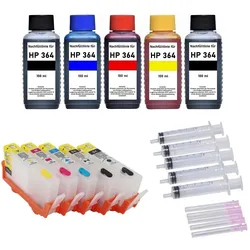
Wiederbefüllbare Tintenpatronen HP 364 XL - 5 Patronen + 500 ml Nachfülltinte5 wiederbefüllbare Tintenpatronen HP 364 XL schwarz, cyan, magenta, gelb, photo-black + 500 ml Nachfülltinte. Nachfüllbare Druckerpatronen für HP Deskjet D5445, D5460 HP Officejet 7515 HP Photosmart 7510, 7520, B8550, C5324, C5370, C5373, C5380, C5383, C5388, C5390, C5393, C6300 Serie, C6324, C6380, C6383, D5445, D5460, D5463, D5468, D7560 HP Photosmart Premium B410 A, B410 C, C309 G, C310 A, C410 A, C410 B, C410 C, C410 D, C410 E, FAX, FAX C309 A, Touchsmart WEB, Touchsmart WEB C309 N Ersetzen die original Tintenpatronen HP 364 black XL - HP CN684EE, CB321EE, CB316EE / HP 364 cyan XL - HP CB323EE, CB318EE / HP 364 magenta XL - HP CB324EE, CB319EE / HP 364 yellow XL - HP CB325EE, CB320EE / HP 364 photo-black XL - HP CB322EE, CB317EE. Füllmengen: schwarz 20 ml, cyan, magenta, gelb, photo-schwarz je 12 ml. Das Patronenset enthält 5 wiederbefüllbare Patronen mit Chips, ersetzen die Originalpatronen HP 364 black, cyan, magenta, yellow, photoblack 5 x 100 ml Premium-Nachfülltinte schwarz, cyan, magenta, gelb, photoschwarz 5 Spritzen, 5 Kanülen 2 Latex Handschuhe Befüllanleitung Diese Nachfüllpatronen sind mit (Auto) Reset Chips bestückt. Sie zeigen nur bei der ersten Verwendung den Füllstand der Patronen an. Danach werden sie vom Drucker als voll erkannt, zeigen den Füllstand aber nicht mehr an. Einfacher gehts nicht: Patrone(n) mit Tinte befüllen, Befüllöffnung schließen, drucken bis Patrone(n) wieder leer ist, dann einfach wieder entnehmen, erneut befüllen und weiterdrucken. Der (Auto-)Reset-Chip auf der Patrone sorgt dabei dafür, dass die Patrone nach dem Befüllen vom Drucker erkannt wird. Es wird kein Chipresetter benötigt. Dieser Vorgang lässt sich beliebig oft wiederholen! Die in diesem Set enthaltenen Nachfülltinten stehen den Originaltinten des Drucker-Herstellers in nichts nach. Es sind Premiumtinten, die speziell auf die jeweiligen Druckerserien bzw. deren Patronen und somit für beste Druckergebnisse angepasst wurden. Die Lagerfähigkeit beträgt ca. 2 Jahre, Tinten sollte man kühl und dunkel lagern. Dieses Set aus nachfüllbaren Patronen und Tinten schont die Umwelt und spart dabei eine Menge Geld. Gegenüber gleicher Tintenmenge in Originalpatronen liegt die Ersparnis bei mehreren hundert Euro! Wenn die Tinten aufgebraucht sind, können diese bei uns nachbestellt werden. Hinweis zur Verwendung und zum Reset-Vorgang: Einfachste Befüllung im Gegensatz zu den Originalpatronen! Befüllt werden diese Druckerpatronen durch das Einfüllloch. Hierzu einfach den farbigen Stopfen entfernen und Tinte einfüllen. Danach das Einfüllloch mit dem vorher entnommenen Stopfen wieder verschließen. Es sollte grundsätzlich der gesamte Patronensatz getauscht werden. Vor dem Druckvorgang muss der farbige Streifen mit der Beschriftung "Pull" ODER der transparente Stopfen der Patrone entfernt werden. Dies ist nötig für den Druckausgleich in der Patrone, damit beim Drucken kein Unterdruck entsteht, der den Tintenfluss behindert. Wenn der Drucker auffordert, eine Patrone zu tauschen, sollte man diese Patrone entnehmen und Tinte nachfüllen. Nach dem erneuten Einsetzen erkennt der Drucker die Patrone automatisch, zeigt aber keinen Füllstand mehr an. Dennoch erinnert der Drucker nach einer festgelegten Anzahl an Ausdrucken zum Tausch (Befüllung). Wir raten dennoch, gelegentich nachzuschauen, ob sich noch ausreichend Tinte in den Patronen befindet und gegebenenfalls vorzeitig nachzufüllen. Bitte beachten, dass in diesen Patronen nur passende Tinten für den jeweiligen Drucker verwendet werden! Universaltinten oder Tinten für andere Drucksysteme beeinträchtigen nicht nur die Druckqualität sondern auch die Funktionsweise des Druckers dahingehend, dass der Druckkopf Schaden nehmen kann. Dies ist kein Produkt des Druckerherstellers. Alle Hersteller- und Markennamen dienen nur zur Kenntlichmachung der Kompatibilität und sind Eigentum der jeweiligen Rechteinhaber.33,90 €*Versand: 5,95 €Sichere Weiterleitung zum Anbieter
-
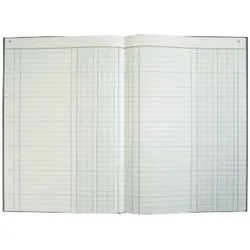
Spaltenbuch A4 in Kopfleisten-Ausführung, Schema über 1 Seite, mit Seitenzahlen, 16 Spalten, 96 BlattMit 32 Querlinien und Textspalte. Papier ECF, 80 g/qm. Kartoneinband: 2-farbig bedruckter, drucklackierter Kartonumschlag, einlagig drahtgeheftet. Deckenband: stabile Deckelpappe mit strapazierfähigem Elefantenhautüberzug und grauem Geweberücken. Größe: A4, inkl. Kopfleiste.103,66 €*Versand: 0,00 €Sichere Weiterleitung zum Anbieter
-
Wiederbefüllbare Tintenpatronen HP 953 + 400 ml NachfülltinteWiederbefüllbare Tintenpatronen HP 953 XL schwarz, cyan, magenta, gelb + 400 ml Nachfülltinte Nachfüllbare Druckerpatronen mit Auto Reset Chips für HP OfficeJet Pro 7720, 7730, 7740 WF, 8210, 8216, 8218, 8710, 8715, 8718, 8719, 8720, 8725, 8730, 8740 ohne eines der Firmware Updates 2413, 2423, 2436, 2502, 2514, 2530, 2602! Ersetzen die original HP Tintenpatronen HP 953, 953XL black, cyan, magenta yellow L0S70AE, L0S58AE, F6U16AE, F6U12AE, F6U17AE, F6U13AE, F6U18AE, F6U14AE Füllmengen: schwarz 20 ml, cyan, magenta, gelb je 10 ml. Das Patronenset enthält 4 wiederbefüllbare Tintenpatronen mit Chips HP 953 black, cyan, magenta und yellow 4 x 100 ml Premium-Nachfülltinte schwarz, cyan, magenta und gelb 4 Spritzen, 4 Kanülen 2 Latex Handschuhe Befüllanleitung Die Nachfüllpatronen sind mit AUTO-RESET-CHIPS bestückt. Sie resetten sich nach jedem Befüllen selbständig und zeigen dann erneut den Füllstand an. Einfacher gehts nicht: Patrone(n) mit Tinte befüllen, Befüllöffnung schließen, drucken bis Patrone(n) wieder leer ist, dann einfach wieder entnehmen, erneut befüllen und weiterdrucken. Der Auto-Reset-Chip auf der Patrone sorgt dafür, dass der Füllstand der Patrone wieder auf "VOLL" gesetzt und die Patrone vom Drucker erkannt wird. Es wird kein zusätzlicher Chipresetter benötigt! Dieser Vorgang lässt sich beliebig oft wiederholen! Die in diesem Set enthaltenen Nachfülltinten stehen den Originaltinten des Drucker-Herstellers in nichts nach. Es sind Premiumtinten, die speziell auf die jeweiligen Druckerserien bzw. deren Patronen und somit für beste Druckergebnisse angepasst wurden. Die Lagerfähigkeit beträgt ca. 2 Jahre, Tinten sollte man kühl und dunkel lagern. Dieses Set aus nachfüllbaren Patronen und Tinten schont die Umwelt und spart dabei eine Menge Geld. Gegenüber gleicher Tintenmenge in Originalpatronen liegt die Ersparnis bei mehreren hundert Euro! Wenn die Tinten aufgebraucht sind, können diese bei uns nachbestellt werden. Hinweis zur Verwendung und zum Reset-Vorgang: Einfachste Befüllung im Gegensatz zu den Originalpatronen! Befüllt werden diese Druckerpatronen durch das Einfüllloch. Hierzu einfach den farbigen Stopfen entfernen und Tinte einfüllen. Danach das Einfüllloch mit dem vorher entnommenen Stopfen wieder verschließen. Es sollte grundsätzlich der gesamte Patronensatz getauscht werden. Vor dem Druckvorgang muss der farbige Streifen mit der Beschriftung "Pull" ODER der transparente Stopfen der Patrone entfernt werden. Dies ist nötig für den Druckausgleich in der Patrone, damit beim Drucken kein Unterdruck entsteht, der den Tintenfluss behindert. Wenn der Drucker auffordert, eine Patrone zu tauschen, sollte man diese Patrone entnehmen und Tinte nachfüllen. Nach dem Einsetzen resettet sich der Chip automatisch. Nimmt man die Patrone zu früh aus dem Drucker, also vor der Aufforderung des Druckers, erfolgt KEIN Reset. Der Tintenstand bleibt dann auch nach dem Befüllen der Patrone unverändert. Bitte beachten, dass in diesen Patronen nur passende Tinten für den jeweiligen Drucker verwendet werden! Universaltinten oder Tinten für andere Drucksysteme beeinträchtigen nicht nur die Druckqualität sondern auch die Funktionsweise des Druckers dahingehend, dass der Druckkopf Schaden nehmen kann. Nach Installation des Patronensets dürfen KEINE Updates des Druckerherstellers installiert werden. Updates führen meistens nur dazu, dass diese Patronen nicht mehr erkannt werden. Dies ist kein Produkt des Druckerherstellers. Alle Hersteller- und Markennamen dienen nur zur Kenntlichmachung der Kompatibilität und sind Eigentum der jeweiligen Rechteinhaber.129,90 €*Versand: 5,95 €Sichere Weiterleitung zum Anbieter
-
Wie Seitenzahlen Bachelorarbeit?
Wie sollen die Seitenzahlen in deiner Bachelorarbeit formatiert werden? Sollen sie oben oder unten auf der Seite stehen? Möchtest du, dass die Seitenzahlen bereits ab dem Deckblatt gezählt werden oder erst ab der Einleitung? Soll die Nummerierung in römischen Zahlen oder arabischen Zahlen erfolgen? Es ist wichtig, diese Details zu klären, um sicherzustellen, dass deine Seitenzahlen den Anforderungen deiner Hochschule entsprechen. **
-
Wo starten Seitenzahlen?
Seitenzahlen starten in der Regel auf der ersten Seite eines Dokuments, meistens auf der Titelseite oder der ersten Inhaltsseite. Es ist wichtig, dass die Seitenzahlierung konsistent und durchgängig ist, um Lesern die Navigation im Dokument zu erleichtern. In wissenschaftlichen Arbeiten beginnen Seitenzahlen oft erst ab der Einleitung oder dem Hauptteil, um die Titelseite und das Inhaltsverzeichnis auszunehmen. Es ist ratsam, die Seitenzahlen entsprechend den Formatierungsrichtlinien des jeweiligen Dokuments oder der Institution festzulegen. In einigen Fällen kann es auch sinnvoll sein, mit römischen Zahlen zu beginnen und später auf arabische Zahlen umzustellen. **
-
Wo stehen Seitenzahlen?
Seitenzahlen stehen normalerweise am oberen oder unteren Rand einer Seite eines gedruckten Dokuments. Sie dienen dazu, dem Leser zu helfen, die Seiten in der richtigen Reihenfolge zu halten und zu navigieren. In Büchern befinden sich Seitenzahlen oft in der oberen oder unteren Ecke der Seite, während sie in wissenschaftlichen Arbeiten oder Berichten häufig in der Fußzeile platziert werden. Seitenzahlen können auch in der Kopfzeile erscheinen, insbesondere in geschäftlichen Dokumenten oder offiziellen Berichten. In digitalen Dokumenten können Seitenzahlen je nach Formatierung und Einstellungen an verschiedenen Stellen erscheinen. **
-
Wo beginnen Seitenzahlen Bachelorarbeit?
Die Seitenzahlen in einer Bachelorarbeit beginnen üblicherweise auf der ersten Seite des eigentlichen Textes, also nach dem Deckblatt, dem Inhaltsverzeichnis und eventuellen Vorwörtern wie der Danksagung oder dem Abstract. Dabei werden die Seitenzahlen in der Regel unten mittig oder rechtsbündig platziert. Es ist wichtig, dass die Seitenzahlen konsistent und einheitlich formatiert sind, beispielsweise in derselben Schriftart und -größe wie der Rest des Textes. Zudem sollte darauf geachtet werden, dass die Seitenzahlen fortlaufend sind und auch bei eventuellen Anhängen oder Zusatzmaterialien korrekt angegeben werden. **
Ähnliche Suchbegriffe für Seitenzahlen
-
Wiederbefüllbare Tintenpatronen Brother LC-985 + 400 ml NachfülltinteWiederbefüllbare Tintenpatronen Brother LC-985 schwarz, cyan, magenta, gelb + 400 ml Nachfülltinte. Nachfüllbare Druckerpatronen für Brother DCP-145 C, DCP-160, DCP-163 C, DCP-165 C, DCP-167 C, DCP-185 C, DCP-190, DCP-195 C, DCP-197 C, DCP-365 CN, DCP-370, DCP-373 CW, DCP-375 CW, DCP-377 CW, DCP-380, DCP-383 C, DCP-385 C, DCP-387 C, DCP-395 CN, DCP-585 CW, DCP-6690 CW, DCP-J 715 W Brother DCP-J125, DCP-J315, DCP-J515 Brother MFC-250 C, MFC-250, MFC-255 CW, MFC-290 C, MFC-290, MFC-295 CN, MFC-297 C, MFC-490 CN, MFC-490 CW, MFC-490, MFC-5490 CN, MFC-5890 CN, MFC-5895 CW, MFC-6490 CW, MFC-6690 CW, MFC-6890 CDW, MFC-6890 CW, MFC-790 CW, MFC-790, MFC-795 CW, MFC-990 CW Brother MFC-J220, MFC-J265, MFC-J410, MFC-J415 Füllmengen: black 28 ml, cyan, magenta, yellow jeweils 18 ml. Dieses Patronenset enthält 4 wiederbefüllbare Tintenpatronen LC-985 black, cyan, magenta, yellow. 4 x 100 ml Premium-Nachfülltinte schwarz, cyan, magenta und gelb. 4 Spritzen, 4 Kanülen 2 Latex Handschuhe Befüllanleitung Einfacher gehts nicht: Druckerpatronen(n) mit Tinte befüllen, Befüllöffnung schließen, drucken bis Patrone(n) wieder leer ist, dann einfach wieder entnehmen, erneut befüllen und weiterdrucken. Dieser Vorgang lässt sich beliebig oft wiederholen! Die in diesem Set enthaltenen Nachfülltinten stehen den Originaltinten des Drucker-Herstellers in nichts nach. Es sind Premiumtinten, die speziell auf die jeweiligen Druckerserien bzw. deren Patronen und somit für beste Druckergebnisse angepasst wurden. Die Lagerfähigkeit beträgt ca. 2 Jahre, Tinten sollte man kühl und dunkel lagern. Dieses Set aus nachfüllbaren Patronen und Tinten schont die Umwelt und spart dabei eine Menge Geld. Gegenüber gleicher Tintenmenge in Originalpatronen liegt die Ersparnis bei mehreren hundert Euro! Wenn die Tinten aufgebraucht sind, können diese bei uns nachbestellt werden. Dies ist kein Produkt des Druckerherstellers. Alle Hersteller- und Markennamen dienen nur zur Kenntlichmachung der Kompatibilität und sind Eigentum der jeweiligen Rechteinhaber.18,90 €*Versand: 5,95 €Sichere Weiterleitung zum Anbieter
-
Wiederbefüllbare Tintenpatronen HP 903 XL + 400 ml NachfülltinteWiederbefüllbare Tintenpatronen HP 903 XL schwarz, cyan, magenta, gelb + 400 ml Nachfülltinte. Nachfüllbare Druckerpatronen für HP OfficeJet 6950 ohne Firmware Updates 2436C, 2506AR, 2544AR, 2610AR, 2626AR. HP OfficeJet Pro 6868, 6950, 6960, 6968, 6970, 6975, 6978 ohne Firmware Updates 2436C, 2506AR, 2544AR, 2610AR, 2626AR. Ersetzen die original Tintenpatronen HP 903 schwarz (XL) T6M15AE, T6L99AE - HP 903 cyan (XL) T6M03AE, T6L87AE - HP 903 magenta (XL) T6M07AE, T6L91AE - HP 903 yellow (XL) T6M11AE, T6L95AE. Füllmengen: schwarz 20 ml, cyan, magenta, gelb je 10 ml. Das Patronenset enthält 4 wiederbefüllbare Tintenpatronen mit Chips HP 903 black, cyan, magenta und yellow 4 x 100 ml Premium-Nachfülltinte schwarz, cyan, magenta und gelb 4 Spritzen, 4 Kanülen 2 Latex Handschuhe Befüllanleitung Diese Nachfüllpatronen sind mit (Auto) Reset Chips bestückt. Sie zeigen nur bei der ersten Verwendung den Füllstand der Patronen an. Danach werden sie vom Drucker als voll erkannt, zeigen den Füllstand aber nicht mehr an. Einfacher gehts nicht: Patrone(n) mit Tinte befüllen, Befüllöffnung schließen, drucken bis Patrone(n) wieder leer ist, dann einfach wieder entnehmen, erneut befüllen und weiterdrucken. Der (Auto-)Reset-Chip auf der Patrone sorgt dabei dafür, dass die Patrone nach dem Befüllen vom Drucker erkannt wird. Es wird kein Chipresetter benötigt. Dieser Vorgang lässt sich beliebig oft wiederholen! Die in diesem Set enthaltenen Nachfülltinten stehen den Originaltinten des Drucker-Herstellers in nichts nach. Es sind Premiumtinten, die speziell auf die jeweiligen Druckerserien bzw. deren Patronen und somit für beste Druckergebnisse angepasst wurden. Die Lagerfähigkeit beträgt ca. 2 Jahre, Tinten sollte man kühl und dunkel lagern. Dieses Set aus nachfüllbaren Patronen und Tinten schont die Umwelt und spart dabei eine Menge Geld. Gegenüber gleicher Tintenmenge in Originalpatronen liegt die Ersparnis bei mehreren hundert Euro! Wenn die Tinten aufgebraucht sind, können diese bei uns nachbestellt werden. Hinweis zur Verwendung und zum Reset-Vorgang: Einfachste Befüllung im Gegensatz zu den Originalpatronen! Befüllt werden diese Druckerpatronen durch das Einfüllloch. Hierzu einfach den farbigen Stopfen entfernen und Tinte einfüllen. Danach das Einfüllloch mit dem vorher entnommenen Stopfen wieder verschließen. Es sollte grundsätzlich der gesamte Patronensatz getauscht werden. Vor dem Druckvorgang muss der farbige Streifen mit der Beschriftung "Pull" ODER der transparente Stopfen der Patrone entfernt werden. Dies ist nötig für den Druckausgleich in der Patrone, damit beim Drucken kein Unterdruck entsteht, der den Tintenfluss behindert. Wenn der Drucker auffordert, eine Patrone zu tauschen, sollte man diese Patrone entnehmen und Tinte nachfüllen. Nach dem erneuten Einsetzen erkennt der Drucker die Patrone automatisch, zeigt aber keinen Füllstand mehr an. Dennoch erinnert der Drucker nach einer festgelegten Anzahl an Ausdrucken zum Tausch (Befüllung). Wir raten dennoch, gelegentich nachzuschauen, ob sich noch ausreichend Tinte in den Patronen befindet und gegebenenfalls vorzeitig nachzufüllen. Bitte beachten, dass in diesen Patronen nur passende Tinten für den jeweiligen Drucker verwendet werden! Universaltinten oder Tinten für andere Drucksysteme beeinträchtigen nicht nur die Druckqualität sondern auch die Funktionsweise des Druckers dahingehend, dass der Druckkopf Schaden nehmen kann. Nach Installation des Patronensets dürfen KEINE Updates des Druckerherstellers installiert werden. Updates führen meistens nur dazu, dass diese Patronen nicht erkannt werden. Dies ist kein Produkt des Druckerherstellers. Alle Hersteller- und Markennamen dienen nur zur Kenntlichmachung der Kompatibilität und sind Eigentum der jeweiligen Rechteinhaber.47,90 €*Versand: 5,95 €Sichere Weiterleitung zum Anbieter
-
Wiederbefüllbare Tintenpatronen HP 364 XL - 5 Patronen mit Chips5 wiederbefüllbare Tintenpatronen HP 364 schwarz, cyan, magenta, gelb, photo-black. Nachfüllbare Druckerpatronen für HP Deskjet D5445, D5460 HP Officejet 7515 HP Photosmart 7510, 7520, B8550, C5324, C5370, C5373, C5380, C5383, C5388, C5390, C5393, C6300 Serie, C6324, C6380, C6383, D5445, D5460, D5463, D5468, D7560 HP Photosmart Premium B410 A, B410 C, C309 G, C310 A, C410 A, C410 B, C410 C, C410 D, C410 E, FAX, FAX C309 A, Touchsmart WEB, Touchsmart WEB C309 N Ersetzen die Originalpatronen HP 364 black XL CN684EE, CB321EE, CB316EE / cyan XL CB323EE, CB318EE / magenta XL CB324EE, CB319EE / yellow XL CB325EE, CB320EE / photo-black XL CB322EE, CB317EE. Füllmengen: schwarz 20 ml, cyan, magenta, gelb, photo-schwarz je 12 ml. Diese Nachfüllpatronen sind mit (Auto) Reset Chips bestückt. Sie zeigen nur bei der ersten Verwendung den Füllstand der Patronen an. Danach werden sie vom Drucker als voll erkannt, zeigen den Füllstand aber nicht mehr an. Einfacher gehts nicht: Patrone(n) mit Tinte befüllen, Befüllöffnung schließen, drucken bis Patrone(n) wieder leer ist, dann einfach wieder entnehmen, erneut befüllen und weiterdrucken. Der (Auto-)Reset-Chip auf der Patrone sorgt dabei dafür, dass die Patrone nach dem Befüllen vom Drucker erkannt wird. Es wird kein Chipresetter benötigt. Dieser Vorgang lässt sich beliebig oft wiederholen! Hinweis zur Verwendung und zum Reset-Vorgang: Einfachste Befüllung im Gegensatz zu den Originalpatronen! Befüllt werden diese Patronen durch das Einfüllloch. Hierzu einfach den farbigen Stopfen entfernen und Tinte einfüllen. Danach das Einfüllloch mit dem vorher entnommenen Stopfen wieder verschließen. Es sollte grundsätzlich der gesamte Patronensatz getauscht werden. Vor dem Druckvorgang muss der farbige Streifen mit der Beschriftung "Pull" ODER der transparente Stopfen der Patrone entfernt werden. Dies ist nötig für den Druckausgleich in der Patrone, damit beim Drucken kein Unterdruck entsteht, der den Tintenfluss behindert. Wenn der Drucker auffordert, eine Patrone zu tauschen, sollte man diese Patrone entnehmen und Tinte nachfüllen. Nach dem erneuten Einsetzen erkennt der Drucker die Patrone automatisch, zeigt aber keinen Füllstand mehr an. Dennoch erinnert der Drucker nach einer festgelegten Anzahl an Ausdrucken zum Tausch (Befüllung). Wir raten dennoch dazu, gelegentlich nachzuschauen, ob sich noch ausreichend Tinte in den Patronen befindet und gegebenenfalls nachzufüllen. Bitte beachten, dass in diesen Patronen nur passende Tinten für den jeweiligen Drucker verwendet werden! Universaltinten oder Tinten für andere Drucksysteme beeinträchtigen nicht nur die Druckqualität sondern auch die Funktionsweise des Druckers dahingehend, dass der Druckkopf Schaden nehmen kann. Dies ist kein Produkt des Druckerherstellers. Alle Hersteller- und Markennamen dienen nur zur Kenntlichmachung der Kompatibilität und sind Eigentum der jeweiligen Rechteinhaber.19,90 €*Versand: 5,95 €Sichere Weiterleitung zum Anbieter
-
Wiederbefüllbare Tintenpatronen HP 364 XL - 4 Patronen mit Chips4 wiederbefüllbare Tintenpatronen HP 364 schwarz, cyan, magenta, gelb. Nachfüllbare Druckerpatronen für HP Deskjet 3070 A, 3070, 3520, 3521, 3522, 3524, D5445, D5460 HP Officejet 4610, 4620, 4622, 7515 HP Photosmart 5510, 5514, 5515, 5520, 5522, 5524, 5525, 6500, 6510, 6520, 6525, 7510, 7520, B109 A, B8550, C5300 C5324, C5370, C5373, C5380, C5383, C5388, C5390, C5393, C6300, C6324, C6380, C6383, D5400, D5445, D5460, D5463, D5468, D7500, D7560 HP Photosmart Estation, Estation C510 A HP Photosmart Plus, Plus B200, B209 A, B209 B, B209 C HP Photosmart Premium B010 A, B010 B, B010, B210, B210 A, B210 B, B210 C, B210 E, B210, B410 A, B410 C, B410, C309 G, C310 A, C410 A, C410 B, C410 C, C410 D, C410 E, C410 FAX, FAX C309 A, Touchsmart WEB, Touchsmart WEB C309 N HP Photosmart Wireless B109 A, B109 B, B109 C, B109 D, B109 E, B109 F, B109 G, B109 N, B110 A, B110 C, B110 D, B110 E, B110 F Ersetzen die Originalpatronen HP 364 black XL (550 S.) CN684EE, CB321EE, CB316EE / cyan XL CB323EE, CB318EE / magenta XL CB324EE, CB319EE / yellow XL CB325EE, CB320EE. Füllmengen: black 20 ml, cyan, magenta, yellow je 12 ml. Diese Nachfüllpatronen sind mit (Auto) Reset Chips bestückt. Sie zeigen nur bei der ersten Verwendung den Füllstand der Patronen an. Danach werden sie vom Drucker als voll erkannt, zeigen den Füllstand aber nicht mehr an. Einfacher gehts nicht: Patrone(n) mit Tinte befüllen, Befüllöffnung schließen, drucken bis Patrone(n) wieder leer ist, dann einfach wieder entnehmen, erneut befüllen und weiterdrucken. Der (Auto-)Reset-Chip auf der Patrone sorgt dabei dafür, dass die Patrone nach dem Befüllen vom Drucker erkannt wird. Es wird kein Chipresetter benötigt. Dieser Vorgang lässt sich beliebig oft wiederholen! Hinweis zur Verwendung und zum Reset-Vorgang: Einfachste Befüllung im Gegensatz zu den Originalpatronen! Befüllt werden diese Patronen durch das Einfüllloch. Hierzu einfach den farbigen Stopfen entfernen und Tinte einfüllen. Danach das Einfüllloch mit dem vorher entnommenen Stopfen wieder verschließen. Es sollte grundsätzlich der gesamte Patronensatz getauscht werden. Vor dem Druckvorgang muss der farbige Streifen mit der Beschriftung "Pull" ODER der transparente Stopfen der Patrone entfernt werden. Dies ist nötig für den Druckausgleich in der Patrone, damit beim Drucken kein Unterdruck entsteht, der den Tintenfluss behindert. Wenn der Drucker auffordert, eine Patrone zu tauschen, sollte man diese Patrone entnehmen und Tinte nachfüllen. Nach dem erneuten Einsetzen erkennt der Drucker die Patrone automatisch, zeigt aber keinen Füllstand mehr an. Dennoch erinnert der Drucker nach einer festgelegten Anzahl an Ausdrucken zum Tausch (Befüllung). Wir raten dennoch dazu, gelegentlich nachzuschauen, ob sich noch ausreichend Tinte in den Patronen befindet und gegebenenfalls nachzufüllen. Bitte beachten, dass in diesen Patronen nur passende Tinten für den jeweiligen Drucker verwendet werden! Universaltinten oder Tinten für andere Drucksysteme beeinträchtigen nicht nur die Druckqualität sondern auch die Funktionsweise des Druckers dahingehend, dass der Druckkopf Schaden nehmen kann. Dies ist kein Produkt des Druckerherstellers. Alle Hersteller- und Markennamen dienen nur zur Kenntlichmachung der Kompatibilität und sind Eigentum der jeweiligen Rechteinhaber.15,90 €*Versand: 5,95 €Sichere Weiterleitung zum Anbieter
-
Wie zitieren wenn keine Seitenzahlen?
Wenn keine Seitenzahlen verfügbar sind, kann man stattdessen Absatznummern verwenden, falls vorhanden. Alternativ kann man den Namen des Autors und das Jahr der Veröffentlichung in Klammern angeben. Wenn es sich um eine Online-Quelle handelt, kann man auch den Namen des Autors und den Absatz oder Abschnitt nennen. Es ist wichtig, so präzise wie möglich zu zitieren, um die Quelle für Leser nachvollziehbar zu machen. In Zweifelsfällen ist es ratsam, die Zitationsrichtlinien der jeweiligen Fachdisziplin oder des Verlags zu konsultieren. **
-
Wie römische und arabische Seitenzahlen?
Römische Seitenzahlen werden im Gegensatz zu arabischen Zahlen mit lateinischen Buchstaben dargestellt. Sie werden häufig für die Nummerierung von Kapiteln, Vorwörtern oder Inhaltsverzeichnissen verwendet. Die römischen Zahlen folgen einem bestimmten System, bei dem bestimmte Buchstaben für verschiedene Zahlen stehen, z.B. I für 1, V für 5, X für 10 usw. Arabische Seitenzahlen hingegen sind die Zahlen, die wir im Alltag verwenden, z.B. 1, 2, 3 usw. Sie sind einfacher zu lesen und zu verstehen als römische Zahlen. Arabische Seitenzahlen werden normalerweise für den Hauptteil eines Textes oder Buches verwendet, um eine klare und einfache Nummerierung zu gewährleisten. In einigen Fällen können sowohl römische als auch arabische Seitenzahlen in einem Dokument verwendet werden, z.B. wenn ein Buch sowohl ein Inhaltsverzeichnis mit römischen Zahlen als auch den Hauptteil mit arabischen Zahlen enthält. Dies kann dazu beitragen, den Lesern eine bessere Orientierung zu bieten und die Struktur des Textes zu verdeutlichen. Insgesamt dienen sowohl römische als auch arabische Seitenzahlen dazu, **
-
Wie kann ich Seitenzahlen einfügen?
Um Seitenzahlen in ein Dokument einzufügen, musst du normalerweise auf die Registerkarte "Einfügen" in deinem Textverarbeitungsprogramm wie Microsoft Word oder Google Docs gehen. Dort findest du die Option "Seitenzahl" oder "Seitenzahlen einfügen". Du kannst dann aus verschiedenen Positionen wählen, an denen die Seitenzahlen angezeigt werden sollen, z.B. oben oder unten auf der Seite. Du kannst auch das Format der Seitenzahlen anpassen, z.B. die Schriftart oder die Ausrichtung. Nachdem du die gewünschten Einstellungen vorgenommen hast, werden die Seitenzahlen automatisch in dein Dokument eingefügt. **
-
Wie füge ich Seitenzahlen ein?
Um Seitenzahlen in ein Dokument einzufügen, musst du zuerst den Bereich auswählen, in dem die Seitenzahlen erscheinen sollen. Dies kann am oberen oder unteren Rand der Seite sein. Anschließend wählst du die Option "Einfügen" in der Menüleiste aus und dann "Seitenzahl". Dort kannst du aus verschiedenen Formatierungen und Positionen wählen. Du kannst auch anpassen, auf welcher Seite die Seitenzahl beginnen soll und ob sie auf jeder Seite oder nur auf bestimmten Seiten erscheinen soll. Nach diesen Schritten werden die Seitenzahlen automatisch eingefügt. **
* Alle Preise verstehen sich inklusive der gesetzlichen Mehrwertsteuer und ggf. zuzüglich Versandkosten. Die Angebotsinformationen basieren auf den Angaben des jeweiligen Shops und werden über automatisierte Prozesse aktualisiert. Eine Aktualisierung in Echtzeit findet nicht statt, so dass es im Einzelfall zu Abweichungen kommen kann. ** Hinweis: Teile dieses Inhalts wurden von KI erstellt.