Domain premiumtinte.de kaufen?
Wir ziehen mit dem Projekt
premiumtinte.de um.
Sind Sie am Kauf der Domain
premiumtinte.de interessiert?
domain@kv-gmbh.de · 0541-91531010
Domain premiumtinte.de kaufen?
Welche Version ist Mojave?
Mojave ist die Version 10.14 des Betriebssystems macOS von Apple. Sie wurde im September 2018 veröffentlicht und ist nach der Mojave-Wüste in Kalifornien benannt. Zu den neuen Funktionen gehören der Dark Mode, dynamische Desktop-Hintergründe, Stacks zur Organisation von Dateien und Verbesserungen in der Datenschutzkontrolle. Welche Version ist Mojave? **
Wie installiere ich Mojave?
Um Mojave zu installieren, musst du zuerst sicherstellen, dass dein Mac-Modell mit Mojave kompatibel ist. Dann solltest du ein Backup deiner Daten erstellen, um sicherzustellen, dass nichts verloren geht. Als nächstes kannst du Mojave im Mac App Store herunterladen und den Installationsprozess starten. Folge den Anweisungen auf dem Bildschirm, um Mojave auf deinem Mac zu installieren. Vergiss nicht, während des Installationsprozesses regelmäßig zu überprüfen, ob Updates verfügbar sind, um sicherzustellen, dass dein System auf dem neuesten Stand ist. **

Ähnliche Suchbegriffe für Mojave
Top-Angebote
Produkte zum Begriff Mojave:




-
Wie auf Mojave updaten?
Um auf Mojave zu aktualisieren, musst du zuerst sicherstellen, dass dein Mac die Systemanforderungen erfüllt. Gehe dann in den App Store und suche nach macOS Mojave. Klicke auf "Laden" und folge den Anweisungen auf dem Bildschirm, um das Update zu installieren. Stelle sicher, dass du vor dem Update ein Backup deiner Daten erstellst, um sicherzustellen, dass nichts verloren geht. Nach Abschluss des Updates kannst du die neuen Funktionen und Verbesserungen von Mojave genießen. **
-
Wann auf Mojave updaten?
Wann auf Mojave updaten? Das hängt von verschiedenen Faktoren ab. Wenn du sicherstellen möchtest, dass deine Software und Geräte mit Mojave kompatibel sind, solltest du vor dem Update entsprechende Recherchen durchführen. Außerdem ist es ratsam, vor dem Update ein Backup deiner Daten zu erstellen, um eventuelle Probleme zu vermeiden. Wenn du von den neuen Funktionen und Verbesserungen in Mojave profitieren möchtest, könnte ein zeitnahes Update sinnvoll sein. Letztendlich liegt es jedoch an dir, den richtigen Zeitpunkt für das Update zu wählen, basierend auf deinen individuellen Bedürfnissen und Prioritäten. **
-
Kann ich Mojave installieren?
Kann ich Mojave installieren? Mojave ist das Betriebssystem von Apple und kann auf unterstützten Mac-Modellen installiert werden. Bevor du Mojave installierst, solltest du sicherstellen, dass dein Mac-Modell mit Mojave kompatibel ist. Überprüfe die Systemanforderungen auf der offiziellen Apple-Website, um sicherzustellen, dass dein Mac die Mindestvoraussetzungen erfüllt. Wenn dein Mac kompatibel ist, kannst du Mojave im Mac App Store herunterladen und installieren. Stelle sicher, dass du vor der Installation ein Backup deiner Daten erstellst, um sicherzustellen, dass keine wichtigen Dateien verloren gehen. **
-
Wo kann ich Mojave herunterladen?
Du kannst Mojave nicht mehr direkt von Apple herunterladen, da sie nur die neuesten Versionen von macOS unterstützen. Allerdings könntest du versuchen, Mojave über den Mac App Store zu finden, falls du es zuvor heruntergeladen hast. Eine andere Möglichkeit wäre, es von einer vertrauenswürdigen Quelle im Internet herunterzuladen, aber sei vorsichtig, da es Risiken bei der Verwendung von Drittanbieter-Websites gibt. Eine weitere Option wäre, es von jemandem zu erhalten, der es bereits heruntergeladen hat und es dir zur Verfügung stellen kann. Hast du schon einmal versucht, Mojave von einem Freund oder Kollegen zu bekommen? **


Wie installiere ich macOS Mojave?
Um macOS Mojave zu installieren, müssen Sie zuerst sicherstellen, dass Ihr Mac die Systemanforderungen erfüllt. Gehen Sie dann in den Mac App Store und suchen Sie nach macOS Mojave. Klicken Sie auf "Laden" und folgen Sie den Anweisungen auf dem Bildschirm, um den Download abzuschließen. Sobald der Download abgeschlossen ist, öffnet sich automatisch das Installationsprogramm. Befolgen Sie die Anweisungen, um den Installationsprozess zu starten und macOS Mojave auf Ihrem Mac zu installieren. **
Auf welchen Macs läuft Mojave?
Auf welchen Macs läuft Mojave? **
Top-Angebote
Produkte zum Begriff Mojave:
-
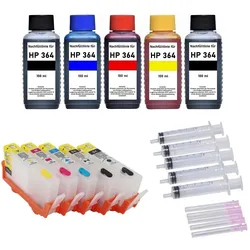
Wiederbefüllbare Tintenpatronen HP 364 XL - 5 Patronen + 500 ml Nachfülltinte5 wiederbefüllbare Tintenpatronen HP 364 XL schwarz, cyan, magenta, gelb, photo-black + 500 ml Nachfülltinte. Nachfüllbare Druckerpatronen für HP Deskjet D5445, D5460 HP Officejet 7515 HP Photosmart 7510, 7520, B8550, C5324, C5370, C5373, C5380, C5383, C5388, C5390, C5393, C6300 Serie, C6324, C6380, C6383, D5445, D5460, D5463, D5468, D7560 HP Photosmart Premium B410 A, B410 C, C309 G, C310 A, C410 A, C410 B, C410 C, C410 D, C410 E, FAX, FAX C309 A, Touchsmart WEB, Touchsmart WEB C309 N Ersetzen die original Tintenpatronen HP 364 black XL - HP CN684EE, CB321EE, CB316EE / HP 364 cyan XL - HP CB323EE, CB318EE / HP 364 magenta XL - HP CB324EE, CB319EE / HP 364 yellow XL - HP CB325EE, CB320EE / HP 364 photo-black XL - HP CB322EE, CB317EE. Füllmengen: schwarz 20 ml, cyan, magenta, gelb, photo-schwarz je 12 ml. Das Patronenset enthält 5 wiederbefüllbare Patronen mit Chips, ersetzen die Originalpatronen HP 364 black, cyan, magenta, yellow, photoblack 5 x 100 ml Premium-Nachfülltinte schwarz, cyan, magenta, gelb, photoschwarz 5 Spritzen, 5 Kanülen 2 Latex Handschuhe Befüllanleitung Diese Nachfüllpatronen sind mit (Auto) Reset Chips bestückt. Sie zeigen nur bei der ersten Verwendung den Füllstand der Patronen an. Danach werden sie vom Drucker als voll erkannt, zeigen den Füllstand aber nicht mehr an. Einfacher gehts nicht: Patrone(n) mit Tinte befüllen, Befüllöffnung schließen, drucken bis Patrone(n) wieder leer ist, dann einfach wieder entnehmen, erneut befüllen und weiterdrucken. Der (Auto-)Reset-Chip auf der Patrone sorgt dabei dafür, dass die Patrone nach dem Befüllen vom Drucker erkannt wird. Es wird kein Chipresetter benötigt. Dieser Vorgang lässt sich beliebig oft wiederholen! Die in diesem Set enthaltenen Nachfülltinten stehen den Originaltinten des Drucker-Herstellers in nichts nach. Es sind Premiumtinten, die speziell auf die jeweiligen Druckerserien bzw. deren Patronen und somit für beste Druckergebnisse angepasst wurden. Die Lagerfähigkeit beträgt ca. 2 Jahre, Tinten sollte man kühl und dunkel lagern. Dieses Set aus nachfüllbaren Patronen und Tinten schont die Umwelt und spart dabei eine Menge Geld. Gegenüber gleicher Tintenmenge in Originalpatronen liegt die Ersparnis bei mehreren hundert Euro! Wenn die Tinten aufgebraucht sind, können diese bei uns nachbestellt werden. Hinweis zur Verwendung und zum Reset-Vorgang: Einfachste Befüllung im Gegensatz zu den Originalpatronen! Befüllt werden diese Druckerpatronen durch das Einfüllloch. Hierzu einfach den farbigen Stopfen entfernen und Tinte einfüllen. Danach das Einfüllloch mit dem vorher entnommenen Stopfen wieder verschließen. Es sollte grundsätzlich der gesamte Patronensatz getauscht werden. Vor dem Druckvorgang muss der farbige Streifen mit der Beschriftung "Pull" ODER der transparente Stopfen der Patrone entfernt werden. Dies ist nötig für den Druckausgleich in der Patrone, damit beim Drucken kein Unterdruck entsteht, der den Tintenfluss behindert. Wenn der Drucker auffordert, eine Patrone zu tauschen, sollte man diese Patrone entnehmen und Tinte nachfüllen. Nach dem erneuten Einsetzen erkennt der Drucker die Patrone automatisch, zeigt aber keinen Füllstand mehr an. Dennoch erinnert der Drucker nach einer festgelegten Anzahl an Ausdrucken zum Tausch (Befüllung). Wir raten dennoch, gelegentich nachzuschauen, ob sich noch ausreichend Tinte in den Patronen befindet und gegebenenfalls vorzeitig nachzufüllen. Bitte beachten, dass in diesen Patronen nur passende Tinten für den jeweiligen Drucker verwendet werden! Universaltinten oder Tinten für andere Drucksysteme beeinträchtigen nicht nur die Druckqualität sondern auch die Funktionsweise des Druckers dahingehend, dass der Druckkopf Schaden nehmen kann. Dies ist kein Produkt des Druckerherstellers. Alle Hersteller- und Markennamen dienen nur zur Kenntlichmachung der Kompatibilität und sind Eigentum der jeweiligen Rechteinhaber.33,90 €*Versand: 5,95 €Sichere Weiterleitung zum Anbieter
-
Welche Version ist Mojave?
Mojave ist die Version 10.14 des Betriebssystems macOS von Apple. Sie wurde im September 2018 veröffentlicht und ist nach der Mojave-Wüste in Kalifornien benannt. Zu den neuen Funktionen gehören der Dark Mode, dynamische Desktop-Hintergründe, Stacks zur Organisation von Dateien und Verbesserungen in der Datenschutzkontrolle. Welche Version ist Mojave? **
-
Wie installiere ich Mojave?
Um Mojave zu installieren, musst du zuerst sicherstellen, dass dein Mac-Modell mit Mojave kompatibel ist. Dann solltest du ein Backup deiner Daten erstellen, um sicherzustellen, dass nichts verloren geht. Als nächstes kannst du Mojave im Mac App Store herunterladen und den Installationsprozess starten. Folge den Anweisungen auf dem Bildschirm, um Mojave auf deinem Mac zu installieren. Vergiss nicht, während des Installationsprozesses regelmäßig zu überprüfen, ob Updates verfügbar sind, um sicherzustellen, dass dein System auf dem neuesten Stand ist. **
-
Wie auf Mojave updaten?
Um auf Mojave zu aktualisieren, musst du zuerst sicherstellen, dass dein Mac die Systemanforderungen erfüllt. Gehe dann in den App Store und suche nach macOS Mojave. Klicke auf "Laden" und folge den Anweisungen auf dem Bildschirm, um das Update zu installieren. Stelle sicher, dass du vor dem Update ein Backup deiner Daten erstellst, um sicherzustellen, dass nichts verloren geht. Nach Abschluss des Updates kannst du die neuen Funktionen und Verbesserungen von Mojave genießen. **
-
Wann auf Mojave updaten?
Wann auf Mojave updaten? Das hängt von verschiedenen Faktoren ab. Wenn du sicherstellen möchtest, dass deine Software und Geräte mit Mojave kompatibel sind, solltest du vor dem Update entsprechende Recherchen durchführen. Außerdem ist es ratsam, vor dem Update ein Backup deiner Daten zu erstellen, um eventuelle Probleme zu vermeiden. Wenn du von den neuen Funktionen und Verbesserungen in Mojave profitieren möchtest, könnte ein zeitnahes Update sinnvoll sein. Letztendlich liegt es jedoch an dir, den richtigen Zeitpunkt für das Update zu wählen, basierend auf deinen individuellen Bedürfnissen und Prioritäten. **
Ähnliche Suchbegriffe für Mojave
-
Klim Mojave, Trikot - Schwarz - SDas neu gestaltete Mojave-Trikot wurde speziell für das Fahren bei heißem Wetter entwickelt, bei dem Haltbarkeit und Bewegungsfreiheit ebenso wichtig sind wie die Luftzirkulation. Der gesamte Oberkörper und die Innenärmel bestehen aus vollständig offenem Mesh, um so viel Luft wie möglich strömen zu lassen, während die Ärmel aus demselben strapazierfähigen, robusten Stretch-Mesh-Material bestehen, das auch im legendären Dakar-Trikot zu finden ist. Mit einer aktualisierten Stoffmusterung und neuen Materialien für mehr Luftzirkulation und Bewegungsfreiheit ist das Mojave-Trikot die ultimative Offroad-Lösung für aggressives Fahren im Sommer. Eigenschaften Hoch belüftetes Trikot mit strapazierfähigem Stretch-Ärmelgewebe Vollständig offenes Netzmaterial am Oberkörper und an den Innenärmeln für hervorragende Luftzirkulation Passt über Ellbogenschützer oder flache Polsterungen Kompatibel mit dem taktischen Klim-Shirt Silikonaufdruck am Saum sorgt dafür, dass das Trikot nicht verrutscht Hybrid-Ärmel aus offenem Meshgewebe und strapazierfähigem Meshgewebe für uneingeschränkte Bewegungsfreiheit Strapazierfähiges Stretch-Meshgewebe an den Ärmeln (wie beim Dakar-Trikot) Aggressive feuchtigkeitsableitende Eigenschaften Körpergerechte Platzierung des Gewebes für Komfort und Haltbarkeit bei heißem Wetter76,00 €*Versand: 6,90 €Sichere Weiterleitung zum Anbieter
-
Kann ich Mojave installieren?
Kann ich Mojave installieren? Mojave ist das Betriebssystem von Apple und kann auf unterstützten Mac-Modellen installiert werden. Bevor du Mojave installierst, solltest du sicherstellen, dass dein Mac-Modell mit Mojave kompatibel ist. Überprüfe die Systemanforderungen auf der offiziellen Apple-Website, um sicherzustellen, dass dein Mac die Mindestvoraussetzungen erfüllt. Wenn dein Mac kompatibel ist, kannst du Mojave im Mac App Store herunterladen und installieren. Stelle sicher, dass du vor der Installation ein Backup deiner Daten erstellst, um sicherzustellen, dass keine wichtigen Dateien verloren gehen. **
-
Wo kann ich Mojave herunterladen?
Du kannst Mojave nicht mehr direkt von Apple herunterladen, da sie nur die neuesten Versionen von macOS unterstützen. Allerdings könntest du versuchen, Mojave über den Mac App Store zu finden, falls du es zuvor heruntergeladen hast. Eine andere Möglichkeit wäre, es von einer vertrauenswürdigen Quelle im Internet herunterzuladen, aber sei vorsichtig, da es Risiken bei der Verwendung von Drittanbieter-Websites gibt. Eine weitere Option wäre, es von jemandem zu erhalten, der es bereits heruntergeladen hat und es dir zur Verfügung stellen kann. Hast du schon einmal versucht, Mojave von einem Freund oder Kollegen zu bekommen? **
-
Wie installiere ich macOS Mojave?
Um macOS Mojave zu installieren, müssen Sie zuerst sicherstellen, dass Ihr Mac die Systemanforderungen erfüllt. Gehen Sie dann in den Mac App Store und suchen Sie nach macOS Mojave. Klicken Sie auf "Laden" und folgen Sie den Anweisungen auf dem Bildschirm, um den Download abzuschließen. Sobald der Download abgeschlossen ist, öffnet sich automatisch das Installationsprogramm. Befolgen Sie die Anweisungen, um den Installationsprozess zu starten und macOS Mojave auf Ihrem Mac zu installieren. **
-
Auf welchen Macs läuft Mojave?
Auf welchen Macs läuft Mojave? **
* Alle Preise verstehen sich inklusive der gesetzlichen Mehrwertsteuer und ggf. zuzüglich Versandkosten. Die Angebotsinformationen basieren auf den Angaben des jeweiligen Shops und werden über automatisierte Prozesse aktualisiert. Eine Aktualisierung in Echtzeit findet nicht statt, so dass es im Einzelfall zu Abweichungen kommen kann. ** Hinweis: Teile dieses Inhalts wurden von KI erstellt.