Domain premiumtinte.de kaufen?
Wir ziehen mit dem Projekt
premiumtinte.de um.
Sind Sie am Kauf der Domain
premiumtinte.de interessiert?
domain@kv-gmbh.de · 0541-91531010
Domain premiumtinte.de kaufen?
Wie reinige ich Druckkopf HP?
Um den Druckkopf eines HP-Druckers zu reinigen, können Sie die integrierte Reinigungsfunktion des Druckers verwenden. Dies finden Sie in den Druckereinstellungen oder im Bedienfeld des Druckers. Alternativ können Sie auch spezielle Reinigungskits oder Reinigungsflüssigkeiten für Druckköpfe verwenden, die im Handel erhältlich sind. Stellen Sie sicher, dass Sie die Anweisungen des Herstellers genau befolgen, um Schäden am Druckkopf zu vermeiden. Wenn die Reinigungsmethoden nicht funktionieren, könnte es sein, dass der Druckkopf ausgetauscht werden muss. In diesem Fall empfehle ich, sich an den HP-Kundendienst zu wenden. **
Was ist ein Druckkopf HP?
Was ist ein Druckkopf HP? Ein Druckkopf HP ist eine Komponente in einem HP-Drucker, die Tinte auf das Papier sprüht, um Texte und Bilder zu drucken. Der Druckkopf enthält winzige Düsen, die die Tinte präzise auf das Papier bringen. HP-Druckköpfe sind in der Regel langlebig und können bei Bedarf ausgetauscht werden, um die Druckqualität zu erhalten. Es ist wichtig, den Druckkopf regelmäßig zu reinigen, um Verstopfungen zu vermeiden und eine optimale Leistung zu gewährleisten. **

Ähnliche Suchbegriffe für HP-Druckkopf-6ZA11AE
Top-Angebote
Produkte zum Begriff HP-Druckkopf-6ZA11AE:
-
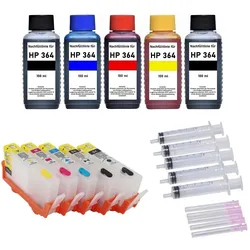
Wiederbefüllbare Tintenpatronen HP 364 XL - 5 Patronen + 500 ml Nachfülltinte5 wiederbefüllbare Tintenpatronen HP 364 XL schwarz, cyan, magenta, gelb, photo-black + 500 ml Nachfülltinte. Nachfüllbare Druckerpatronen für HP Deskjet D5445, D5460 HP Officejet 7515 HP Photosmart 7510, 7520, B8550, C5324, C5370, C5373, C5380, C5383, C5388, C5390, C5393, C6300 Serie, C6324, C6380, C6383, D5445, D5460, D5463, D5468, D7560 HP Photosmart Premium B410 A, B410 C, C309 G, C310 A, C410 A, C410 B, C410 C, C410 D, C410 E, FAX, FAX C309 A, Touchsmart WEB, Touchsmart WEB C309 N Ersetzen die original Tintenpatronen HP 364 black XL - HP CN684EE, CB321EE, CB316EE / HP 364 cyan XL - HP CB323EE, CB318EE / HP 364 magenta XL - HP CB324EE, CB319EE / HP 364 yellow XL - HP CB325EE, CB320EE / HP 364 photo-black XL - HP CB322EE, CB317EE. Füllmengen: schwarz 20 ml, cyan, magenta, gelb, photo-schwarz je 12 ml. Das Patronenset enthält 5 wiederbefüllbare Patronen mit Chips, ersetzen die Originalpatronen HP 364 black, cyan, magenta, yellow, photoblack 5 x 100 ml Premium-Nachfülltinte schwarz, cyan, magenta, gelb, photoschwarz 5 Spritzen, 5 Kanülen 2 Latex Handschuhe Befüllanleitung Diese Nachfüllpatronen sind mit (Auto) Reset Chips bestückt. Sie zeigen nur bei der ersten Verwendung den Füllstand der Patronen an. Danach werden sie vom Drucker als voll erkannt, zeigen den Füllstand aber nicht mehr an. Einfacher gehts nicht: Patrone(n) mit Tinte befüllen, Befüllöffnung schließen, drucken bis Patrone(n) wieder leer ist, dann einfach wieder entnehmen, erneut befüllen und weiterdrucken. Der (Auto-)Reset-Chip auf der Patrone sorgt dabei dafür, dass die Patrone nach dem Befüllen vom Drucker erkannt wird. Es wird kein Chipresetter benötigt. Dieser Vorgang lässt sich beliebig oft wiederholen! Die in diesem Set enthaltenen Nachfülltinten stehen den Originaltinten des Drucker-Herstellers in nichts nach. Es sind Premiumtinten, die speziell auf die jeweiligen Druckerserien bzw. deren Patronen und somit für beste Druckergebnisse angepasst wurden. Die Lagerfähigkeit beträgt ca. 2 Jahre, Tinten sollte man kühl und dunkel lagern. Dieses Set aus nachfüllbaren Patronen und Tinten schont die Umwelt und spart dabei eine Menge Geld. Gegenüber gleicher Tintenmenge in Originalpatronen liegt die Ersparnis bei mehreren hundert Euro! Wenn die Tinten aufgebraucht sind, können diese bei uns nachbestellt werden. Hinweis zur Verwendung und zum Reset-Vorgang: Einfachste Befüllung im Gegensatz zu den Originalpatronen! Befüllt werden diese Druckerpatronen durch das Einfüllloch. Hierzu einfach den farbigen Stopfen entfernen und Tinte einfüllen. Danach das Einfüllloch mit dem vorher entnommenen Stopfen wieder verschließen. Es sollte grundsätzlich der gesamte Patronensatz getauscht werden. Vor dem Druckvorgang muss der farbige Streifen mit der Beschriftung "Pull" ODER der transparente Stopfen der Patrone entfernt werden. Dies ist nötig für den Druckausgleich in der Patrone, damit beim Drucken kein Unterdruck entsteht, der den Tintenfluss behindert. Wenn der Drucker auffordert, eine Patrone zu tauschen, sollte man diese Patrone entnehmen und Tinte nachfüllen. Nach dem erneuten Einsetzen erkennt der Drucker die Patrone automatisch, zeigt aber keinen Füllstand mehr an. Dennoch erinnert der Drucker nach einer festgelegten Anzahl an Ausdrucken zum Tausch (Befüllung). Wir raten dennoch, gelegentich nachzuschauen, ob sich noch ausreichend Tinte in den Patronen befindet und gegebenenfalls vorzeitig nachzufüllen. Bitte beachten, dass in diesen Patronen nur passende Tinten für den jeweiligen Drucker verwendet werden! Universaltinten oder Tinten für andere Drucksysteme beeinträchtigen nicht nur die Druckqualität sondern auch die Funktionsweise des Druckers dahingehend, dass der Druckkopf Schaden nehmen kann. Dies ist kein Produkt des Druckerherstellers. Alle Hersteller- und Markennamen dienen nur zur Kenntlichmachung der Kompatibilität und sind Eigentum der jeweiligen Rechteinhaber.33,90 €*Versand: 5,95 €Sichere Weiterleitung zum Anbieter

-
Wie reinige ich den Druckkopf HP?
Um den Druckkopf eines HP-Druckers zu reinigen, können Sie die integrierte Reinigungsfunktion des Druckers verwenden. Dieser Vorgang kann normalerweise über das Druckermenü oder die Druckersoftware gestartet werden. Alternativ können Sie den Druckkopf manuell reinigen, indem Sie ihn vorsichtig mit einem fusselfreien Tuch und etwas destilliertem Wasser abwischen. Achten Sie darauf, den Druckkopf nicht zu beschädigen und lassen Sie ihn vor dem erneuten Einsetzen in den Drucker vollständig trocknen. Wenn diese Methoden nicht helfen, könnte es notwendig sein, den Druckkopf auszubauen und gründlicher zu reinigen oder gegebenenfalls auszutauschen. **
-
Wo ist der Druckkopf bei HP Drucker?
Der Druckkopf bei HP Druckern befindet sich in der Regel innerhalb des Druckers, unter der Abdeckung, die die Tintenpatronen enthält. Er bewegt sich während des Druckvorgangs von Seite zu Seite über das Papier und sprüht winzige Tintentröpfchen auf das Papier. Der Druckkopf ist ein wesentlicher Bestandteil des Druckers, da er für die Qualität und Genauigkeit des Druckbildes verantwortlich ist. Es ist wichtig, den Druckkopf regelmäßig zu reinigen und gegebenenfalls auszutauschen, um optimale Druckergebnisse zu erzielen. Wenn Probleme beim Drucken auftreten, kann es hilfreich sein, den Druckkopf zu überprüfen und gegebenenfalls zu reinigen. **
-
Wie reinigt man einen Druckkopf von HP?
Wie reinigt man einen Druckkopf von HP? Es gibt verschiedene Methoden, um einen Druckkopf von HP zu reinigen. Eine Möglichkeit ist die Verwendung des Reinigungsprogramms, das in der HP-Druckersoftware enthalten ist. Alternativ können Sie den Druckkopf manuell reinigen, indem Sie ihn vorsichtig mit einem fusselfreien Tuch und etwas destilliertem Wasser abwischen. Es ist auch möglich, spezielle Reinigungsflüssigkeiten oder Reinigungskits zu verwenden, die für HP-Drucker empfohlen werden. Wenn alle Stricke reißen, kann es auch sinnvoll sein, den Druckkopf auszubauen und gründlich zu reinigen oder gegebenenfalls auszutauschen. **
-
Wie gelange ich an den Druckkopf eines HP C5180?
Um an den Druckkopf des HP C5180 zu gelangen, müssen Sie zuerst den Drucker ausschalten und das Netzkabel ziehen. Öffnen Sie dann die Druckerabdeckung und warten Sie, bis der Druckkopf in die Mitte des Druckers fährt. Entfernen Sie vorsichtig die Patronen und ziehen Sie den Druckkopf nach oben, um ihn zu entfernen. **

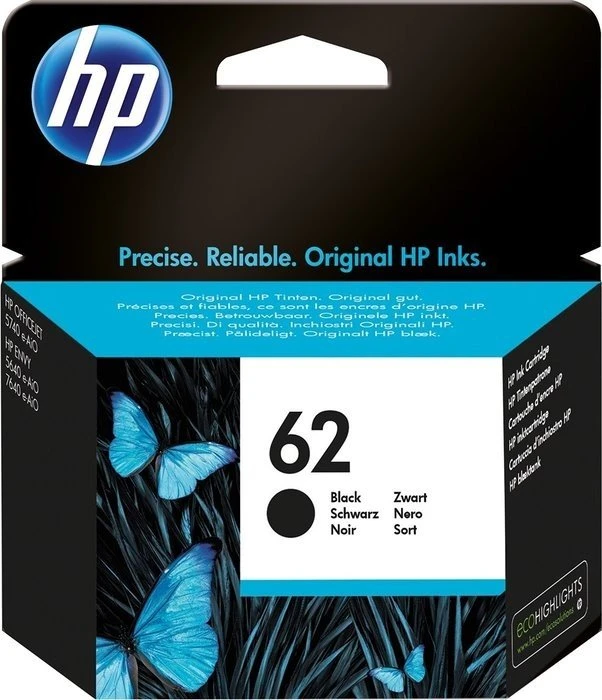
Hat der HP Deskjet 1050 einen separaten Druckkopf zum Reinigen?
Nein, der HP Deskjet 1050 hat keinen separaten Druckkopf zum Reinigen. Der Druckkopf ist in die Tintenpatrone integriert. Wenn der Druckkopf gereinigt werden muss, muss die Tintenpatrone ausgetauscht werden. **
Ist der Druckkopf des HP Photosmart C5180 verschmutzt oder eingetrocknet?
Es ist möglich, dass der Druckkopf des HP Photosmart C5180 verschmutzt oder eingetrocknet ist. Dies könnte zu Problemen beim Drucken führen, wie zum Beispiel Streifen oder unsaubere Ausdrucke. Es wird empfohlen, den Druckkopf zu reinigen oder gegebenenfalls auszutauschen, um das Problem zu beheben. **
Top-Angebote
Produkte zum Begriff HP-Druckkopf-6ZA11AE:
-
Wie reinige ich Druckkopf HP?
Um den Druckkopf eines HP-Druckers zu reinigen, können Sie die integrierte Reinigungsfunktion des Druckers verwenden. Dies finden Sie in den Druckereinstellungen oder im Bedienfeld des Druckers. Alternativ können Sie auch spezielle Reinigungskits oder Reinigungsflüssigkeiten für Druckköpfe verwenden, die im Handel erhältlich sind. Stellen Sie sicher, dass Sie die Anweisungen des Herstellers genau befolgen, um Schäden am Druckkopf zu vermeiden. Wenn die Reinigungsmethoden nicht funktionieren, könnte es sein, dass der Druckkopf ausgetauscht werden muss. In diesem Fall empfehle ich, sich an den HP-Kundendienst zu wenden. **
-
Was ist ein Druckkopf HP?
Was ist ein Druckkopf HP? Ein Druckkopf HP ist eine Komponente in einem HP-Drucker, die Tinte auf das Papier sprüht, um Texte und Bilder zu drucken. Der Druckkopf enthält winzige Düsen, die die Tinte präzise auf das Papier bringen. HP-Druckköpfe sind in der Regel langlebig und können bei Bedarf ausgetauscht werden, um die Druckqualität zu erhalten. Es ist wichtig, den Druckkopf regelmäßig zu reinigen, um Verstopfungen zu vermeiden und eine optimale Leistung zu gewährleisten. **
-
Wie reinige ich den Druckkopf HP?
Um den Druckkopf eines HP-Druckers zu reinigen, können Sie die integrierte Reinigungsfunktion des Druckers verwenden. Dieser Vorgang kann normalerweise über das Druckermenü oder die Druckersoftware gestartet werden. Alternativ können Sie den Druckkopf manuell reinigen, indem Sie ihn vorsichtig mit einem fusselfreien Tuch und etwas destilliertem Wasser abwischen. Achten Sie darauf, den Druckkopf nicht zu beschädigen und lassen Sie ihn vor dem erneuten Einsetzen in den Drucker vollständig trocknen. Wenn diese Methoden nicht helfen, könnte es notwendig sein, den Druckkopf auszubauen und gründlicher zu reinigen oder gegebenenfalls auszutauschen. **
-
Wo ist der Druckkopf bei HP Drucker?
Der Druckkopf bei HP Druckern befindet sich in der Regel innerhalb des Druckers, unter der Abdeckung, die die Tintenpatronen enthält. Er bewegt sich während des Druckvorgangs von Seite zu Seite über das Papier und sprüht winzige Tintentröpfchen auf das Papier. Der Druckkopf ist ein wesentlicher Bestandteil des Druckers, da er für die Qualität und Genauigkeit des Druckbildes verantwortlich ist. Es ist wichtig, den Druckkopf regelmäßig zu reinigen und gegebenenfalls auszutauschen, um optimale Druckergebnisse zu erzielen. Wenn Probleme beim Drucken auftreten, kann es hilfreich sein, den Druckkopf zu überprüfen und gegebenenfalls zu reinigen. **
Ähnliche Suchbegriffe für HP-Druckkopf-6ZA11AE
-
Wiederbefüllbare Tintenpatronen HP 364 XL - 5 Patronen + 500 ml Nachfülltinte5 wiederbefüllbare Tintenpatronen HP 364 XL schwarz, cyan, magenta, gelb, photo-black + 500 ml Nachfülltinte. Nachfüllbare Druckerpatronen für HP Deskjet D5445, D5460 HP Officejet 7515 HP Photosmart 7510, 7520, B8550, C5324, C5370, C5373, C5380, C5383, C5388, C5390, C5393, C6300 Serie, C6324, C6380, C6383, D5445, D5460, D5463, D5468, D7560 HP Photosmart Premium B410 A, B410 C, C309 G, C310 A, C410 A, C410 B, C410 C, C410 D, C410 E, FAX, FAX C309 A, Touchsmart WEB, Touchsmart WEB C309 N Ersetzen die original Tintenpatronen HP 364 black XL - HP CN684EE, CB321EE, CB316EE / HP 364 cyan XL - HP CB323EE, CB318EE / HP 364 magenta XL - HP CB324EE, CB319EE / HP 364 yellow XL - HP CB325EE, CB320EE / HP 364 photo-black XL - HP CB322EE, CB317EE. Füllmengen: schwarz 20 ml, cyan, magenta, gelb, photo-schwarz je 12 ml. Das Patronenset enthält 5 wiederbefüllbare Patronen mit Chips, ersetzen die Originalpatronen HP 364 black, cyan, magenta, yellow, photoblack 5 x 100 ml Premium-Nachfülltinte schwarz, cyan, magenta, gelb, photoschwarz 5 Spritzen, 5 Kanülen 2 Latex Handschuhe Befüllanleitung Diese Nachfüllpatronen sind mit (Auto) Reset Chips bestückt. Sie zeigen nur bei der ersten Verwendung den Füllstand der Patronen an. Danach werden sie vom Drucker als voll erkannt, zeigen den Füllstand aber nicht mehr an. Einfacher gehts nicht: Patrone(n) mit Tinte befüllen, Befüllöffnung schließen, drucken bis Patrone(n) wieder leer ist, dann einfach wieder entnehmen, erneut befüllen und weiterdrucken. Der (Auto-)Reset-Chip auf der Patrone sorgt dabei dafür, dass die Patrone nach dem Befüllen vom Drucker erkannt wird. Es wird kein Chipresetter benötigt. Dieser Vorgang lässt sich beliebig oft wiederholen! Die in diesem Set enthaltenen Nachfülltinten stehen den Originaltinten des Drucker-Herstellers in nichts nach. Es sind Premiumtinten, die speziell auf die jeweiligen Druckerserien bzw. deren Patronen und somit für beste Druckergebnisse angepasst wurden. Die Lagerfähigkeit beträgt ca. 2 Jahre, Tinten sollte man kühl und dunkel lagern. Dieses Set aus nachfüllbaren Patronen und Tinten schont die Umwelt und spart dabei eine Menge Geld. Gegenüber gleicher Tintenmenge in Originalpatronen liegt die Ersparnis bei mehreren hundert Euro! Wenn die Tinten aufgebraucht sind, können diese bei uns nachbestellt werden. Hinweis zur Verwendung und zum Reset-Vorgang: Einfachste Befüllung im Gegensatz zu den Originalpatronen! Befüllt werden diese Druckerpatronen durch das Einfüllloch. Hierzu einfach den farbigen Stopfen entfernen und Tinte einfüllen. Danach das Einfüllloch mit dem vorher entnommenen Stopfen wieder verschließen. Es sollte grundsätzlich der gesamte Patronensatz getauscht werden. Vor dem Druckvorgang muss der farbige Streifen mit der Beschriftung "Pull" ODER der transparente Stopfen der Patrone entfernt werden. Dies ist nötig für den Druckausgleich in der Patrone, damit beim Drucken kein Unterdruck entsteht, der den Tintenfluss behindert. Wenn der Drucker auffordert, eine Patrone zu tauschen, sollte man diese Patrone entnehmen und Tinte nachfüllen. Nach dem erneuten Einsetzen erkennt der Drucker die Patrone automatisch, zeigt aber keinen Füllstand mehr an. Dennoch erinnert der Drucker nach einer festgelegten Anzahl an Ausdrucken zum Tausch (Befüllung). Wir raten dennoch, gelegentich nachzuschauen, ob sich noch ausreichend Tinte in den Patronen befindet und gegebenenfalls vorzeitig nachzufüllen. Bitte beachten, dass in diesen Patronen nur passende Tinten für den jeweiligen Drucker verwendet werden! Universaltinten oder Tinten für andere Drucksysteme beeinträchtigen nicht nur die Druckqualität sondern auch die Funktionsweise des Druckers dahingehend, dass der Druckkopf Schaden nehmen kann. Dies ist kein Produkt des Druckerherstellers. Alle Hersteller- und Markennamen dienen nur zur Kenntlichmachung der Kompatibilität und sind Eigentum der jeweiligen Rechteinhaber.33,90 €*Versand: 5,95 €Sichere Weiterleitung zum Anbieter
-
Wie reinigt man einen Druckkopf von HP?
Wie reinigt man einen Druckkopf von HP? Es gibt verschiedene Methoden, um einen Druckkopf von HP zu reinigen. Eine Möglichkeit ist die Verwendung des Reinigungsprogramms, das in der HP-Druckersoftware enthalten ist. Alternativ können Sie den Druckkopf manuell reinigen, indem Sie ihn vorsichtig mit einem fusselfreien Tuch und etwas destilliertem Wasser abwischen. Es ist auch möglich, spezielle Reinigungsflüssigkeiten oder Reinigungskits zu verwenden, die für HP-Drucker empfohlen werden. Wenn alle Stricke reißen, kann es auch sinnvoll sein, den Druckkopf auszubauen und gründlich zu reinigen oder gegebenenfalls auszutauschen. **
-
Wie gelange ich an den Druckkopf eines HP C5180?
Um an den Druckkopf des HP C5180 zu gelangen, müssen Sie zuerst den Drucker ausschalten und das Netzkabel ziehen. Öffnen Sie dann die Druckerabdeckung und warten Sie, bis der Druckkopf in die Mitte des Druckers fährt. Entfernen Sie vorsichtig die Patronen und ziehen Sie den Druckkopf nach oben, um ihn zu entfernen. **
-
Hat der HP Deskjet 1050 einen separaten Druckkopf zum Reinigen?
Nein, der HP Deskjet 1050 hat keinen separaten Druckkopf zum Reinigen. Der Druckkopf ist in die Tintenpatrone integriert. Wenn der Druckkopf gereinigt werden muss, muss die Tintenpatrone ausgetauscht werden. **
-
Ist der Druckkopf des HP Photosmart C5180 verschmutzt oder eingetrocknet?
Es ist möglich, dass der Druckkopf des HP Photosmart C5180 verschmutzt oder eingetrocknet ist. Dies könnte zu Problemen beim Drucken führen, wie zum Beispiel Streifen oder unsaubere Ausdrucke. Es wird empfohlen, den Druckkopf zu reinigen oder gegebenenfalls auszutauschen, um das Problem zu beheben. **
* Alle Preise verstehen sich inklusive der gesetzlichen Mehrwertsteuer und ggf. zuzüglich Versandkosten. Die Angebotsinformationen basieren auf den Angaben des jeweiligen Shops und werden über automatisierte Prozesse aktualisiert. Eine Aktualisierung in Echtzeit findet nicht statt, so dass es im Einzelfall zu Abweichungen kommen kann. ** Hinweis: Teile dieses Inhalts wurden von KI erstellt.