Domain premiumtinte.de kaufen?
Wir ziehen mit dem Projekt
premiumtinte.de um.
Sind Sie am Kauf der Domain
premiumtinte.de interessiert?
domain@kv-gmbh.de · 0541-91531010
Domain premiumtinte.de kaufen?
Wie Druckkopf reinigen?
Um einen Druckkopf zu reinigen, gibt es verschiedene Methoden, je nach Art des Druckers. Einige Drucker haben eine Reinigungsfunktion im Menü, die den Druckkopf automatisch reinigt. Alternativ können spezielle Reinigungsflüssigkeiten oder Reinigungskits verwendet werden, um den Druckkopf manuell zu reinigen. Es ist wichtig, die Anweisungen des Herstellers zu befolgen, um Schäden am Druckkopf zu vermeiden. Bei hartnäckigen Verstopfungen kann auch ein professioneller Druckerwartungsservice in Betracht gezogen werden. **
Wie kann man einen Druckkopf effektiv reinigen, um die Druckqualität zu verbessern?
Um einen Druckkopf effektiv zu reinigen, kann man spezielle Reinigungsflüssigkeiten oder Reinigungskartuschen verwenden. Zudem kann man den Druckkopf vorsichtig mit einem fusselfreien Tuch und etwas destilliertem Wasser reinigen. Ein regelmäßiges Reinigen des Druckkopfes kann dazu beitragen, die Druckqualität zu verbessern und Verstopfungen zu vermeiden. **

Ähnliche Suchbegriffe für Druckkopf-Abdeckung
Top-Angebote
Produkte zum Begriff Druckkopf-Abdeckung:
-
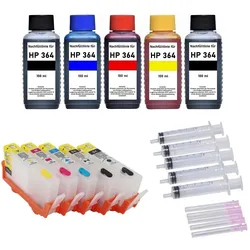
Wiederbefüllbare Tintenpatronen HP 364 XL - 5 Patronen + 500 ml Nachfülltinte5 wiederbefüllbare Tintenpatronen HP 364 XL schwarz, cyan, magenta, gelb, photo-black + 500 ml Nachfülltinte. Nachfüllbare Druckerpatronen für HP Deskjet D5445, D5460 HP Officejet 7515 HP Photosmart 7510, 7520, B8550, C5324, C5370, C5373, C5380, C5383, C5388, C5390, C5393, C6300 Serie, C6324, C6380, C6383, D5445, D5460, D5463, D5468, D7560 HP Photosmart Premium B410 A, B410 C, C309 G, C310 A, C410 A, C410 B, C410 C, C410 D, C410 E, FAX, FAX C309 A, Touchsmart WEB, Touchsmart WEB C309 N Ersetzen die original Tintenpatronen HP 364 black XL - HP CN684EE, CB321EE, CB316EE / HP 364 cyan XL - HP CB323EE, CB318EE / HP 364 magenta XL - HP CB324EE, CB319EE / HP 364 yellow XL - HP CB325EE, CB320EE / HP 364 photo-black XL - HP CB322EE, CB317EE. Füllmengen: schwarz 20 ml, cyan, magenta, gelb, photo-schwarz je 12 ml. Das Patronenset enthält 5 wiederbefüllbare Patronen mit Chips, ersetzen die Originalpatronen HP 364 black, cyan, magenta, yellow, photoblack 5 x 100 ml Premium-Nachfülltinte schwarz, cyan, magenta, gelb, photoschwarz 5 Spritzen, 5 Kanülen 2 Latex Handschuhe Befüllanleitung Diese Nachfüllpatronen sind mit (Auto) Reset Chips bestückt. Sie zeigen nur bei der ersten Verwendung den Füllstand der Patronen an. Danach werden sie vom Drucker als voll erkannt, zeigen den Füllstand aber nicht mehr an. Einfacher gehts nicht: Patrone(n) mit Tinte befüllen, Befüllöffnung schließen, drucken bis Patrone(n) wieder leer ist, dann einfach wieder entnehmen, erneut befüllen und weiterdrucken. Der (Auto-)Reset-Chip auf der Patrone sorgt dabei dafür, dass die Patrone nach dem Befüllen vom Drucker erkannt wird. Es wird kein Chipresetter benötigt. Dieser Vorgang lässt sich beliebig oft wiederholen! Die in diesem Set enthaltenen Nachfülltinten stehen den Originaltinten des Drucker-Herstellers in nichts nach. Es sind Premiumtinten, die speziell auf die jeweiligen Druckerserien bzw. deren Patronen und somit für beste Druckergebnisse angepasst wurden. Die Lagerfähigkeit beträgt ca. 2 Jahre, Tinten sollte man kühl und dunkel lagern. Dieses Set aus nachfüllbaren Patronen und Tinten schont die Umwelt und spart dabei eine Menge Geld. Gegenüber gleicher Tintenmenge in Originalpatronen liegt die Ersparnis bei mehreren hundert Euro! Wenn die Tinten aufgebraucht sind, können diese bei uns nachbestellt werden. Hinweis zur Verwendung und zum Reset-Vorgang: Einfachste Befüllung im Gegensatz zu den Originalpatronen! Befüllt werden diese Druckerpatronen durch das Einfüllloch. Hierzu einfach den farbigen Stopfen entfernen und Tinte einfüllen. Danach das Einfüllloch mit dem vorher entnommenen Stopfen wieder verschließen. Es sollte grundsätzlich der gesamte Patronensatz getauscht werden. Vor dem Druckvorgang muss der farbige Streifen mit der Beschriftung "Pull" ODER der transparente Stopfen der Patrone entfernt werden. Dies ist nötig für den Druckausgleich in der Patrone, damit beim Drucken kein Unterdruck entsteht, der den Tintenfluss behindert. Wenn der Drucker auffordert, eine Patrone zu tauschen, sollte man diese Patrone entnehmen und Tinte nachfüllen. Nach dem erneuten Einsetzen erkennt der Drucker die Patrone automatisch, zeigt aber keinen Füllstand mehr an. Dennoch erinnert der Drucker nach einer festgelegten Anzahl an Ausdrucken zum Tausch (Befüllung). Wir raten dennoch, gelegentich nachzuschauen, ob sich noch ausreichend Tinte in den Patronen befindet und gegebenenfalls vorzeitig nachzufüllen. Bitte beachten, dass in diesen Patronen nur passende Tinten für den jeweiligen Drucker verwendet werden! Universaltinten oder Tinten für andere Drucksysteme beeinträchtigen nicht nur die Druckqualität sondern auch die Funktionsweise des Druckers dahingehend, dass der Druckkopf Schaden nehmen kann. Dies ist kein Produkt des Druckerherstellers. Alle Hersteller- und Markennamen dienen nur zur Kenntlichmachung der Kompatibilität und sind Eigentum der jeweiligen Rechteinhaber.33,90 €*Versand: 5,95 €Sichere Weiterleitung zum Anbieter
-
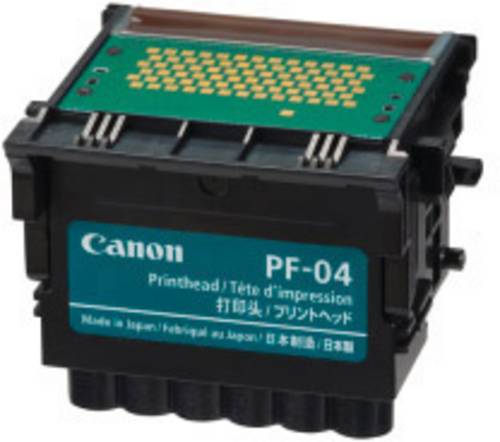
Canon Tinten-Druckkopf Druckkopf PF-04 3630B001 Original SchwarzCanon Verbrauchsmaterialien sind umfassend geprüft und genehmigt, um eine gleichbleibend hohe Qualität zu sichern. Eine Marke und Produkte, auf die Sie vertrauen können und die Ihr Geschäft unterstützen.389,00 €*Versand: 0,00 €Sichere Weiterleitung zum Anbieter

-
Wie reinige ich den Druckkopf meines Tintenstrahldruckers, um die Druckqualität zu verbessern?
Um den Druckkopf zu reinigen, öffnen Sie das Druckersteuerprogramm auf Ihrem Computer und wählen Sie die Option "Druckkopfreinigung". Führen Sie den Reinigungsvorgang gemäß den Anweisungen durch. Wenn die Druckqualität nach der Reinigung immer noch nicht zufriedenstellend ist, können Sie den Druckkopf auch manuell reinigen, indem Sie ihn vorsichtig mit einem fusselfreien Tuch und etwas destilliertem Wasser abwischen. **
-
Wie kann man einen Druckkopf effektiv reinigen, um die Druckqualität zu verbessern?
1. Verwenden Sie spezielle Reinigungslösungen und Reinigungskartuschen, um den Druckkopf zu reinigen. 2. Führen Sie regelmäßig Düsentests durch, um Verstopfungen zu erkennen und zu beseitigen. 3. Vermeiden Sie es, den Druckkopf mit scharfen Gegenständen zu reinigen, um Beschädigungen zu vermeiden. **
-
Wie funktioniert ein Druckkopf in einem Tintenstrahldrucker? Welche verschiedenen Arten von Druckköpfen gibt es?
Ein Druckkopf in einem Tintenstrahldrucker enthält winzige Düsen, die Tinte auf das Papier sprühen. Es gibt zwei Arten von Druckköpfen: feststehende Druckköpfe, die in den Drucker eingebaut sind, und austauschbare Druckköpfe, die separat gekauft und eingesetzt werden können. **
-
Wie kann ich meinen Druckkopf effektiv reinigen, um eine optimale Druckqualität zu gewährleisten?
1. Entfernen Sie den Druckkopf gemäß den Anweisungen des Herstellers. 2. Reinigen Sie den Druckkopf mit destilliertem Wasser oder speziellen Reinigungslösungen. 3. Führen Sie regelmäßig Düsentests durch, um sicherzustellen, dass der Druckkopf sauber ist und die Qualität der Ausdrucke optimal ist. **


Wie reinigt man effektiv den Druckkopf eines Tintenstrahldruckers, um die Druckqualität zu verbessern?
Um den Druckkopf eines Tintenstrahldruckers effektiv zu reinigen, sollte man zuerst die Reinigungsfunktion des Druckers nutzen. Falls dies nicht ausreicht, kann man den Druckkopf vorsichtig mit einem fusselfreien Tuch und etwas destilliertem Wasser reinigen. Alternativ kann auch spezielle Druckkopfreiniger-Flüssigkeit verwendet werden. **
Wie reinige ich effektiv den Druckkopf meines Druckers, um die Druckqualität zu verbessern?
Um den Druckkopf effektiv zu reinigen, können Sie zuerst eine Reinigungsfunktion auf Ihrem Drucker verwenden. Falls dies nicht ausreicht, können Sie den Druckkopf vorsichtig mit einem fusselfreien Tuch und etwas destilliertem Wasser reinigen. Alternativ können Sie auch spezielle Reinigungsflüssigkeiten oder Reinigungskits für Druckköpfe verwenden. **
Top-Angebote
Produkte zum Begriff Druckkopf-Abdeckung:
-
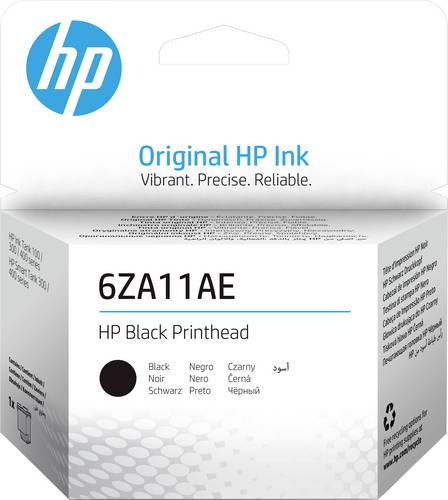
HP Tinten-Druckkopf Druckkopf 6ZA11AE 6ZA11AE Original SchwarzMit HP Druckköpfen in Kombination mit Ihrem HP Tintentanksystem und Original HP Druckerpatronen können Sie Tausende von Seiten drucken. Drucken Sie weiterhin mit Druckköpfen, die leicht einrasten und HP Premium-Qualität und Zuverlässigkeit gewährleisten.18,95 €*Versand: 5,95 €Sichere Weiterleitung zum Anbieter
-
HP Tinten-Druckkopf Druckkopf 6ZA18AE 6ZA18AE Original ColorIdeal für Kunden, die sich für Druckköpfe für Drucker der HP Smart Tank 500 All-in-One Serie, HP Smart Tank 510/530/610 Wireless All-in-One Serie, HP Smart Tank Plus 550/570/650 Wireless All-in-One Serie und weiterhin hohe Druckqualität entscheiden. Mit HP Druckköpfen in Kombination mit Ihrem HP Tintentanksystem und Original HP Druckerpatronen können Sie Tausende von Seiten drucken. [1] Drucken Sie weiterhin mit Druckköpfen, die leicht einrasten und HP Premium-Qualität und Zuverlässigkeit gewährleisten.18,95 €*Versand: 5,95 €Sichere Weiterleitung zum Anbieter
-
Wiederbefüllbare Tintenpatronen HP 364 XL - 5 Patronen + 500 ml Nachfülltinte5 wiederbefüllbare Tintenpatronen HP 364 XL schwarz, cyan, magenta, gelb, photo-black + 500 ml Nachfülltinte. Nachfüllbare Druckerpatronen für HP Deskjet D5445, D5460 HP Officejet 7515 HP Photosmart 7510, 7520, B8550, C5324, C5370, C5373, C5380, C5383, C5388, C5390, C5393, C6300 Serie, C6324, C6380, C6383, D5445, D5460, D5463, D5468, D7560 HP Photosmart Premium B410 A, B410 C, C309 G, C310 A, C410 A, C410 B, C410 C, C410 D, C410 E, FAX, FAX C309 A, Touchsmart WEB, Touchsmart WEB C309 N Ersetzen die original Tintenpatronen HP 364 black XL - HP CN684EE, CB321EE, CB316EE / HP 364 cyan XL - HP CB323EE, CB318EE / HP 364 magenta XL - HP CB324EE, CB319EE / HP 364 yellow XL - HP CB325EE, CB320EE / HP 364 photo-black XL - HP CB322EE, CB317EE. Füllmengen: schwarz 20 ml, cyan, magenta, gelb, photo-schwarz je 12 ml. Das Patronenset enthält 5 wiederbefüllbare Patronen mit Chips, ersetzen die Originalpatronen HP 364 black, cyan, magenta, yellow, photoblack 5 x 100 ml Premium-Nachfülltinte schwarz, cyan, magenta, gelb, photoschwarz 5 Spritzen, 5 Kanülen 2 Latex Handschuhe Befüllanleitung Diese Nachfüllpatronen sind mit (Auto) Reset Chips bestückt. Sie zeigen nur bei der ersten Verwendung den Füllstand der Patronen an. Danach werden sie vom Drucker als voll erkannt, zeigen den Füllstand aber nicht mehr an. Einfacher gehts nicht: Patrone(n) mit Tinte befüllen, Befüllöffnung schließen, drucken bis Patrone(n) wieder leer ist, dann einfach wieder entnehmen, erneut befüllen und weiterdrucken. Der (Auto-)Reset-Chip auf der Patrone sorgt dabei dafür, dass die Patrone nach dem Befüllen vom Drucker erkannt wird. Es wird kein Chipresetter benötigt. Dieser Vorgang lässt sich beliebig oft wiederholen! Die in diesem Set enthaltenen Nachfülltinten stehen den Originaltinten des Drucker-Herstellers in nichts nach. Es sind Premiumtinten, die speziell auf die jeweiligen Druckerserien bzw. deren Patronen und somit für beste Druckergebnisse angepasst wurden. Die Lagerfähigkeit beträgt ca. 2 Jahre, Tinten sollte man kühl und dunkel lagern. Dieses Set aus nachfüllbaren Patronen und Tinten schont die Umwelt und spart dabei eine Menge Geld. Gegenüber gleicher Tintenmenge in Originalpatronen liegt die Ersparnis bei mehreren hundert Euro! Wenn die Tinten aufgebraucht sind, können diese bei uns nachbestellt werden. Hinweis zur Verwendung und zum Reset-Vorgang: Einfachste Befüllung im Gegensatz zu den Originalpatronen! Befüllt werden diese Druckerpatronen durch das Einfüllloch. Hierzu einfach den farbigen Stopfen entfernen und Tinte einfüllen. Danach das Einfüllloch mit dem vorher entnommenen Stopfen wieder verschließen. Es sollte grundsätzlich der gesamte Patronensatz getauscht werden. Vor dem Druckvorgang muss der farbige Streifen mit der Beschriftung "Pull" ODER der transparente Stopfen der Patrone entfernt werden. Dies ist nötig für den Druckausgleich in der Patrone, damit beim Drucken kein Unterdruck entsteht, der den Tintenfluss behindert. Wenn der Drucker auffordert, eine Patrone zu tauschen, sollte man diese Patrone entnehmen und Tinte nachfüllen. Nach dem erneuten Einsetzen erkennt der Drucker die Patrone automatisch, zeigt aber keinen Füllstand mehr an. Dennoch erinnert der Drucker nach einer festgelegten Anzahl an Ausdrucken zum Tausch (Befüllung). Wir raten dennoch, gelegentich nachzuschauen, ob sich noch ausreichend Tinte in den Patronen befindet und gegebenenfalls vorzeitig nachzufüllen. Bitte beachten, dass in diesen Patronen nur passende Tinten für den jeweiligen Drucker verwendet werden! Universaltinten oder Tinten für andere Drucksysteme beeinträchtigen nicht nur die Druckqualität sondern auch die Funktionsweise des Druckers dahingehend, dass der Druckkopf Schaden nehmen kann. Dies ist kein Produkt des Druckerherstellers. Alle Hersteller- und Markennamen dienen nur zur Kenntlichmachung der Kompatibilität und sind Eigentum der jeweiligen Rechteinhaber.33,90 €*Versand: 5,95 €Sichere Weiterleitung zum Anbieter
-
Wie Druckkopf reinigen?
Um einen Druckkopf zu reinigen, gibt es verschiedene Methoden, je nach Art des Druckers. Einige Drucker haben eine Reinigungsfunktion im Menü, die den Druckkopf automatisch reinigt. Alternativ können spezielle Reinigungsflüssigkeiten oder Reinigungskits verwendet werden, um den Druckkopf manuell zu reinigen. Es ist wichtig, die Anweisungen des Herstellers zu befolgen, um Schäden am Druckkopf zu vermeiden. Bei hartnäckigen Verstopfungen kann auch ein professioneller Druckerwartungsservice in Betracht gezogen werden. **
-
Wie kann man einen Druckkopf effektiv reinigen, um die Druckqualität zu verbessern?
Um einen Druckkopf effektiv zu reinigen, kann man spezielle Reinigungsflüssigkeiten oder Reinigungskartuschen verwenden. Zudem kann man den Druckkopf vorsichtig mit einem fusselfreien Tuch und etwas destilliertem Wasser reinigen. Ein regelmäßiges Reinigen des Druckkopfes kann dazu beitragen, die Druckqualität zu verbessern und Verstopfungen zu vermeiden. **
-
Wie reinige ich den Druckkopf meines Tintenstrahldruckers, um die Druckqualität zu verbessern?
Um den Druckkopf zu reinigen, öffnen Sie das Druckersteuerprogramm auf Ihrem Computer und wählen Sie die Option "Druckkopfreinigung". Führen Sie den Reinigungsvorgang gemäß den Anweisungen durch. Wenn die Druckqualität nach der Reinigung immer noch nicht zufriedenstellend ist, können Sie den Druckkopf auch manuell reinigen, indem Sie ihn vorsichtig mit einem fusselfreien Tuch und etwas destilliertem Wasser abwischen. **
-
Wie kann man einen Druckkopf effektiv reinigen, um die Druckqualität zu verbessern?
1. Verwenden Sie spezielle Reinigungslösungen und Reinigungskartuschen, um den Druckkopf zu reinigen. 2. Führen Sie regelmäßig Düsentests durch, um Verstopfungen zu erkennen und zu beseitigen. 3. Vermeiden Sie es, den Druckkopf mit scharfen Gegenständen zu reinigen, um Beschädigungen zu vermeiden. **
Ähnliche Suchbegriffe für Druckkopf-Abdeckung
-
Canon Tinten-Druckkopf Druckkopf PF-04 3630B001 Original SchwarzCanon Verbrauchsmaterialien sind umfassend geprüft und genehmigt, um eine gleichbleibend hohe Qualität zu sichern. Eine Marke und Produkte, auf die Sie vertrauen können und die Ihr Geschäft unterstützen.389,00 €*Versand: 0,00 €Sichere Weiterleitung zum Anbieter
-
Reinigungspatronen - 6 wiederbefüllbare Patronen Canon PGI-580 & CLI-581 + 500 ml Druckkopf-Reiniger6 nachfüllbare Reinigungspatronen Canon PGI-580 XXL & CLI-581 XXL + 500 ml Druckkopf-Reiniger. zum Reinigen verstopfter und eingetrockneter Druckköpfe der Drucker Canon PIXMA TS8100, TS8120, TS8150, TS8151, TS8152, TS8200, TS8220, TS8240, TS8241, TS8242, TS8250, TS8251, TS8252, TS8300, TS8350, TS8351, TS8352, TS9100, TS9120, TS9150, TS9155. Dieses Patronenset enthält 6 wiederbefüllbare Tintenpatronen mit (Auto-)Reset-Chips PGI-580 black, CLI-581 black, cyan, magenta, yellow, photo-blue 500 ml Druckkopf-Reiniger 1 Spritze 10 ml mit Kanüle Füllmengen: PGI-580 black 25 ml, CLI-581 cyan, magenta, yellow, black, photo-blue jeweils 11 ml. Diese Patronen sind mit (Auto) Reset Chips bestückt. Sie zeigen nur bei der ersten Verwendung den Füllstand der Patronen an. Danach werden sie vom Drucker als voll erkannt, zeigen den Füllstand aber nicht mehr an. Siehe Tab "Hinweis". Anleitung zu diesen Reinigungs-Patronen: Nehmen Sie die Patrone entsprechend der verstopften Farbe und befüllen Sie die Patrone über die Befüllöffung (farbiger Gummistopfen) mit Reinigungslösung. Setzen Sie sie danach in den Drucker ein und öffnen Sie die Belüftung - Je nach Patronenset ein Abreißer mit dem Aufdruck PULL oder ein andersfarbiger, zumeist transparenter Gummistopfen. Laden Sie eine Druckvorlage in der Farbe herunter, die verstopft ist SCHWARZ CYAN MAGENTA GELB PHOTOBLACK FOTOBLAU und drucken Sie diese ein Mal. Danach einige Minuten warten, damit der Reiniger wirken kann. Dann erneut drucken und wieder einige Minuten warten. Diesen Vorgang so lange wiederholen, bis der Reiniger überall auf der ausgedruckten Seite zu erkennen ist. (Sollte der Reiniger nach spätestens 5 Ausdrucken noch nicht erkennbar sein, lassen Sie den Drucker einige Stunden stehen und machen danach einen weiteren Versuch. Wenn auch dies keine Wirkung zeigt, ist der Druckkopf aller Wahrscheinlichkeit nach nicht mehr zu retten.) Danach lassen Sie den Drucker einige Stunden stehen, damit der Reiniger die restlichen Verstopfungen auflöst. Dann nochmal 1-2 Seiten mit der Reinigungspatrone drucken, um alle Verschmutzungen heraus zu spülen. Dann die Patrone mit dem Reiniger herausnehmen und die Tintenpatrone wieder einsetzen. Danach nochmals einige Seiten der gleichen Vorlage drucken, damit der Reiniger im Druckkopf durch die Tinte ersetzt wird. Die mit dem Reiniger befüllte Patrone wieder in den Clip einsetzen und so (stehend) aufbewahren, wie die Patrone im Drucker sitzt. BITTE BEACHTEN: Reinigungen dieser Art machen nur Sinn, wenn der Drucker alle Farben zumindest noch teilweise druckt. Druckköpfe die einzelne Farben gar nicht mehr drucken sind meist defekt, denn die Thermo-Druckköpfe dieser Drucker benötigen die Tinte nicht nur zum Drucken sondern auch zur Kühlung. Wenn schon Versuche gemacht wurden, bei denen keine Tinte mehr auf's Papier kam, ist der Druckkopf defekt! ** DEAKTIVIERUNG DER FÜLLSTANDSANZEIGE Nach der zweiten Befüllung erhält man zu jeder Patrone am Druckerdisplay die Meldung 1730, dass die Tinte leer ist oder es sich um eine gefälschte Canon Patrone handelt, zusammen mit der Frage, ob die Patrone als neue, unverwendete Canon Originalpatrone gekauft wurde? Dies muss UNBEDINGT mit „NEIN“ beantwortet werden. Dann Bestätigung mit „OK“. Danach mindestens 5 Sekunden lang STOPP drücken. Die Füllstandsanzeige ist nun abgeschaltet. Dieser Vorgang muss bei der zweiten Befüllung für jede Patrone ein Mal gemacht werden. Danach bleibt die Anzeige für diese Patronen deaktiviert. Sobald Sie andere Patronen egal welcher Bauart einsetzen, wird die Füllstandsanzeige automatisch wieder aktiviert. Dies ist kein Produkt des Druckerherstellers. Alle Hersteller- und Markennamen dienen nur zur Kenntlichmachung der Kompatibilität und sind Eigentum der jeweiligen Rechteinhaber.45,90 €*Versand: 5,95 €Sichere Weiterleitung zum Anbieter
-
Reinigungspatronen - 5 wiederbefüllbare Patronen Canon PGI-580 & CLI-581 + 500 ml Druckkopf-Reiniger5 nachfüllbare Reinigungspatronen Canon PGI-580 XXL & CLI-581 XXL + 500 ml Druckkopf-Reiniger. zum Reinigen verstopfter und eingetrockneter Druckköpfe der Drucker Canon Pixma TR7500, TR7520, TR7550, TR8500, TR8520, TR8550, TR8551, TR8600, TR8620, TR8650 Canon Pixma TS6100, TS6150, TS6151, TS6200, TS6220, TS6240, TS6241, TS6250, TS6251, TS6300, TS6350, TS6351, TS705, TS9500, TS9520, TS9521 C, TS9540, TS9541 C, TS9550, TS9551 C. Dieses Patronenset enthält 5 wiederbefüllbare Tintenpatronen mit (Auto-)Reset-Chips PGI-580XXL black, CLI-581XXL black, cyan, magenta, yellow 500 ml Druckkopf-Reiniger 1 Spritze 10 ml mit Kanüle Füllmengen: PGI-580 black 25 ml, CLI-581 cyan, magenta, yellow, photoblack jeweils 11 ml. Diese Patronen sind mit (Auto) Reset Chips bestückt. Sie zeigen nur bei der ersten Verwendung den Füllstand der Patronen an. Danach werden sie vom Drucker als voll erkannt, zeigen den Füllstand aber nicht mehr an. Siehe Tab "Hinweis". Anleitung zu diesen Reinigungs-Patronen: Nehmen Sie die Patrone entsprechend der verstopften Farbe und befüllen Sie die Patrone über die Befüllöffung (farbiger Gummistopfen) mit Reinigungslösung. Setzen Sie sie danach in den Drucker ein und öffnen Sie die Belüftung - Je nach Patronenset ein Abreißer mit dem Aufdruck PULL oder ein andersfarbiger, zumeist transparenter Gummistopfen. Laden Sie eine Druckvorlage in der Farbe herunter, die verstopft ist SCHWARZ CYAN MAGENTA GELB PHOTOBLACK und drucken Sie diese ein Mal. Danach einige Minuten warten, damit der Reiniger wirken kann. Dann erneut drucken und wieder einige Minuten warten. Diesen Vorgang so lange wiederholen, bis der Reiniger überall auf der ausgedruckten Seite zu erkennen ist. (Sollte der Reiniger nach spätestens 5 Ausdrucken noch nicht erkennbar sein, lassen Sie den Drucker einige Stunden stehen und machen danach einen weiteren Versuch. Wenn auch dies keine Wirkung zeigt, ist der Druckkopf aller Wahrscheinlichkeit nach nicht mehr zu retten.) Danach lassen Sie den Drucker einige Stunden stehen, damit der Reiniger die restlichen Verstopfungen auflöst. Dann nochmal 1-2 Seiten mit der Reinigungspatrone drucken, um alle Verschmutzungen heraus zu spülen. Dann die Patrone mit dem Reiniger herausnehmen und die Tintenpatrone wieder einsetzen. Danach nochmals einige Seiten der gleichen Vorlage drucken, damit der Reiniger im Druckkopf durch die Tinte ersetzt wird. Die mit dem Reiniger befüllte Patrone wieder in den Clip einsetzen und so (stehend) aufbewahren, wie die Patrone im Drucker sitzt. BITTE BEACHTEN: Reinigungen dieser Art machen nur Sinn, wenn der Drucker alle Farben zumindest noch teilweise druckt. Druckköpfe die einzelne Farben gar nicht mehr drucken sind meist defekt, denn die Thermo-Druckköpfe dieser Drucker benötigen die Tinte nicht nur zum Drucken sondern auch zur Kühlung. Wenn schon Versuche gemacht wurden, bei denen keine Tinte mehr auf's Papier kam, ist der Druckkopf defekt! ** DEAKTIVIERUNG DER FÜLLSTANDSANZEIGE Nach der zweiten Befüllung erhält man zu jeder Patrone am Druckerdisplay die Meldung 1730, dass die Tinte leer ist oder es sich um eine gefälschte Canon Patrone handelt, zusammen mit der Frage, ob die Patrone als neue, unverwendete Canon Originalpatrone gekauft wurde? Dies muss UNBEDINGT mit „NEIN“ beantwortet werden. Dann Bestätigung mit „OK“. Danach mindestens 5 Sekunden lang STOPP drücken. Die Füllstandsanzeige ist nun abgeschaltet. Dieser Vorgang muss bei der zweiten Befüllung für jede Patrone ein Mal gemacht werden. Danach bleibt die Anzeige für diese Patronen deaktiviert. Sobald Sie andere Patronen egal welcher Bauart einsetzen, wird die Füllstandsanzeige automatisch wieder aktiviert. Dies ist kein Produkt des Druckerherstellers. Alle Hersteller- und Markennamen dienen nur zur Kenntlichmachung der Kompatibilität und sind Eigentum der jeweiligen Rechteinhaber.39,90 €*Versand: 5,95 €Sichere Weiterleitung zum Anbieter
-
Wie funktioniert ein Druckkopf in einem Tintenstrahldrucker? Welche verschiedenen Arten von Druckköpfen gibt es?
Ein Druckkopf in einem Tintenstrahldrucker enthält winzige Düsen, die Tinte auf das Papier sprühen. Es gibt zwei Arten von Druckköpfen: feststehende Druckköpfe, die in den Drucker eingebaut sind, und austauschbare Druckköpfe, die separat gekauft und eingesetzt werden können. **
-
Wie kann ich meinen Druckkopf effektiv reinigen, um eine optimale Druckqualität zu gewährleisten?
1. Entfernen Sie den Druckkopf gemäß den Anweisungen des Herstellers. 2. Reinigen Sie den Druckkopf mit destilliertem Wasser oder speziellen Reinigungslösungen. 3. Führen Sie regelmäßig Düsentests durch, um sicherzustellen, dass der Druckkopf sauber ist und die Qualität der Ausdrucke optimal ist. **
-
Wie reinigt man effektiv den Druckkopf eines Tintenstrahldruckers, um die Druckqualität zu verbessern?
Um den Druckkopf eines Tintenstrahldruckers effektiv zu reinigen, sollte man zuerst die Reinigungsfunktion des Druckers nutzen. Falls dies nicht ausreicht, kann man den Druckkopf vorsichtig mit einem fusselfreien Tuch und etwas destilliertem Wasser reinigen. Alternativ kann auch spezielle Druckkopfreiniger-Flüssigkeit verwendet werden. **
-
Wie reinige ich effektiv den Druckkopf meines Druckers, um die Druckqualität zu verbessern?
Um den Druckkopf effektiv zu reinigen, können Sie zuerst eine Reinigungsfunktion auf Ihrem Drucker verwenden. Falls dies nicht ausreicht, können Sie den Druckkopf vorsichtig mit einem fusselfreien Tuch und etwas destilliertem Wasser reinigen. Alternativ können Sie auch spezielle Reinigungsflüssigkeiten oder Reinigungskits für Druckköpfe verwenden. **
* Alle Preise verstehen sich inklusive der gesetzlichen Mehrwertsteuer und ggf. zuzüglich Versandkosten. Die Angebotsinformationen basieren auf den Angaben des jeweiligen Shops und werden über automatisierte Prozesse aktualisiert. Eine Aktualisierung in Echtzeit findet nicht statt, so dass es im Einzelfall zu Abweichungen kommen kann. ** Hinweis: Teile dieses Inhalts wurden von KI erstellt.